Pages

2 Jan 2012

Delete செய்த Contact List எவ்வாறு திரும்ப கொண்டு வருவது?

Google Mail நாம் உபயோகிப்போம். நாம் தவறுதலாக நம்முடைய contact listஐ ஒட்டுமொத்தமாக delete செய்து விட்டால் அவ்வளவு தான் அந்த contact list திரும்பப் பெற மிகவும் சிரமப்பட  வேண்டி இருக்கும்.  சில முக்கிய முகவரிகளை அழித்து விட்டால் நமக்கு பெரிய பாதிப்பை உண்டாக்கும். இந்தப் பிரச்சினைகளை கருத்தில் கொண்டு GMail நிறுவனம் தற்போது புதிய வசதியை அறிமுகப் படுத்தி உள்ளது. அதாவது நம்முடைய மெயிலில் உள்ள contact list மொத்தமாக delete செய்தால் கூட அடுத்த வினாடியே அதை திரும்பவும் கொண்டு வந்துவிடலாம். ஆனால் நீங்கள் delete செய்து 30 நாட்களுக்குள் இருக்க வேண்டும். இதனை எவ்வாறு செய்வது என்று பார்ப்போம்.
உங்கள் GMail Accountல் நுழைந்து கொள்ளுங்கள். Contact என்பதை click செய்யுங்கள்.

  • படத்தில் காட்டியுள்ளதைப் போல Contacts click செய்யுங்கள்.
  • அடுத்து உங்களுக்கு கீழே இருப்பதைப் போல window வரும் அதில் More Actions என்பதை click செய்யுங்கள்.

  • அதில் குறிப்பிட்டு காட்டி இருக்கும் Restore contact என்பதை click செய்யுங்கள். உங்களுக்கு அடுத்த window open ஆகும்.

  • இதில் உங்களுக்கு தேவையான கால இடைவெளியை தேர்வு செய்து Restore என்ற பட்டனை அழுத்துங்கள். முக்கியமானது இதில் அதிகபட்சமாக நீங்கள் 30 நாட்களுக்குள் delete செய்து இருந்தால் மட்டுமே முகவரிகளை திரும்பக் கொண்டு வரமுடியும்
  • நீங்கள் Restore பட்டனை அழுத்திய அடுத்த வினாடியே நீங்கள் தேர்வு செய்த கால இடைவெளிக்குள் அழித்த அனைத்து முகவரிகளும் வந்து விடும்.
  • நீங்கள் உங்கள் contact list அழித்து திரும்பவும் கொண்டும் வரலாம்.

1 Jan 2012

தோப்புக்கரணம் ஒரு சுவாரஸ்யமான தகவல்

ஒரு சுவாரஸ்யமான தகவல். நாம் பிள்ளையார் முன் தோப்புக்கரணம் போடுவதுமுண்டு. ஆனால் இந்த தோப்புக்கரணம் அமெரிக்காவில் ஆராய்ச்சிக்கு எடுத்துக் கொள்ளப்பட்டுள்ளது என்று சொன்னால் ஆச்சரியமாக இருக்கிறதல்லவா? Los Angelsஐ  சேர்ந்த மருத்துவர் Dr.Eric Robins இந்த எளிய உடற்பயிற்சியால் மூளையின் செல்களும் நியூரான்களும் சக்தி பெறுகின்றன என்கிறார்.

அவர் தன்னிடம் வரும் நோயாளிகளுக்கு அந்த உடற்பயிற்சியை சிபாரிசு செய்வதாகக் கூறுகிறார். பரிட்சைகளில் மிகக் குறைந்த மதிப்பெண்கள் எடுக்கும் ஒரு பள்ளி மாணவன் தோப்புக் கரண உடற்பயிற்சியைச் சில நாட்கள் தொடர்ந்து செய்த பின் மிக நல்ல மதிப்பெண்கள் வாங்க ஆரம்பித்ததாகக் கூறுகிறார். தோப்புக்கரணம் போடுவதால் ஏற்படும் மாற்றங்களை EEG கருவியால் டாக்டர் யூஜினியஸ் அங் அளந்து காண்பித்தார். மூளையில் நியூரான்கள் செயல்பாடுகள் அதிகரிப்பதை பரிசோதனையில் காண்பித்த அவர் மூளையின் வலது, இடது பாகங்கள் சமமான சக்திகளை அடைவதாகவும் சொன்னார். மிக நுண்ணிய தகவல் அனுப்பும் காரணிகள் வலுப்பெறுவதும் பரிசோதனையில் கண்டுபிடிக்கப்பட்டுள்ளது. டாக்டர் யூஜினியஸ் அங் தானும் தினமும் தோப்புக்கரணம் போடுவதாகக் குறிப்பிடுகிறார். Autism, Alzheimer போன்ற இக்காலத்தில் அதிகரித்து வரும் நோய்களுக்குக் கூட இந்த தோப்புக்கரண உடற்பயிற்சியால் தீர்வு காண முடியும் என ஆராய்ச்சியாளர்கள் பரிந்துரைக்கிறார்கள்.

uTorrent மென்பொருள் புதிய பதிப்பு

நாம் இணையத்தில் இருந்து சினிமா படங்கள் போன்ற பெரிய fileகளை download செய்யும் போது அவைகளை torrent fileகளாக download செய்வோம். Torrent fileகளில் இருந்து நம் கணினியில் நேரடியாக download செய்ய முடியாது. அதற்கு பெரும்பாலானவர்கள்  இந்த U Torrent மென்பொருளை பயன்படுத்துகிறார்கள். இந்த மென்பொருள் முற்றிலும் இலவசமான மென்பொருளாகும். இந்த மென்பொருளின் வசதிகளை மேம்படுத்தி புதிய பதிப்பாக 3.0(build 26473) இந்த நிறுவனம் வெளியிட்டு உள்ளது.


மென்பொருளின் வசதிகள்:

  • ஏதேனும் ஒரு வீடியோ அல்லது ஆடியோ fileஐ download செய்து கொண்டிருக்கும் போதே அந்த file open செய்து வீடியோ சரியாக இயங்குகிறதா என பார்த்துக் கொள்ளலாம்.
  • இதனால் நாம் டdownload செய்து கொண்டிருக்கும் போதே அந்த வீடியோ சரியாக இயங்கவில்லை அந்த வீடியோவின் தரம் பிடிக்கவில்லை என்றால் அப்பொழுதே அந்த downloadஐ  நிறுத்தி விடலாம். இதனால் நம் நேரமும் internet உபயோகமும் சேமிக்கப்படும்.
  • இன்னொரு வசதி நாம் download செய்யும் வீடியோவுக்கு இந்த மென்பொருளிலேயே மதிப்பெண் (Ratings) கொடுக்கலாம். இதனால் தரம் குறைந்த வீடியோக்கள் தவிர்க்கப்படும்.
  • மற்றும் நாம் download செய்யும் வீடியோவை மற்றவகளுடன் பகிர்ந்து கொள்ளும் வசதி.
  • இப்படி ஏராளமான வசதிகள் இந்த மென்பொருளின் பதிய பதிப்பில் வந்துள்ளது.
Install செய்யும் முறை:

  • முதலில் கீழே உள்ள download button அழுத்தி மென்பொருளை download செய்து கொள்ளுங்கள்.
  • பின்பு வரும் .exe பைலை இரண்டு முறை click செய்து மென்பொருளை கணினியில் நிறுவுங்கள் .
  • மென்பொருளை நிறுவும் போது கீழே உள்ள படங்களின் படி tick குறியை நீக்கி விடவும்.

  • இந்த இரண்டு படங்களில் உள்ள window வரும்போது மட்டுமே இதில் உள்ள மாதிரியே tick குறியை நீக்கி விடவும்.
  • மற்ற winodwக்களில் Next கொடுத்துக் கொண்டு செல்லலாம்.

  • முடிவில் instal என்ற button அழுத்தியவுடன் இந்த மென்பொருள் உங்கள் கணினியில் இனைந்து விடும்.
  • இனி இந்த மென்பொருளை பயன்படுத்தி இணையத்தில் இருந்து fileகளை சுலபமாக download செய்து கொள்ளலாம்.
Download செய்ய http://www.utorrent.com/downloads/complete


படங்களை வரைய photo fileகளைத் திறந்து பார்க்க photo மற்றும் படங்களில் மாற்றங்கள் ஏற்படுத்த Microsoft Windows System தரும் paint புரோகிராம் உதவுகிறது. நம் கற்பனைப்படி படங்களை edit செய்தல் என படம் சம்பந்தமான அனைத்து வேலைகளையும் இதில் மனதிற்கு திருப்தி ஏற்படும் வகையில் மேற்கொள்ளலாம். புதிதாய் இதனைத் தெரிந்து கொள்ள விரும்புபவர்களுக்கு இந்த குறிப்புகள் பயனுள்ளதாக அமையும். MS paint என்பது இலவசமாகத் தரப்படும் graphics புரோகிராம் ஆகும்.

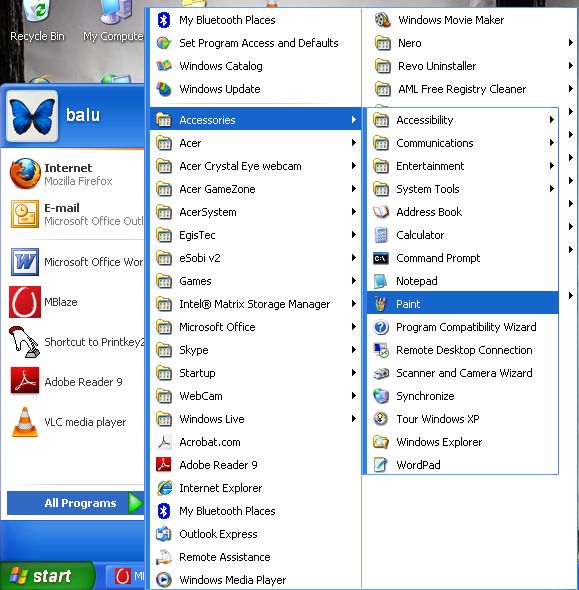
படங்களை edit செய்திட, அளவை மாற்றிட, பெரிதாக்கிப் பார்க்க, படத்தில் text அமைக்க, சிறிய சிறிய அளவு களில் விரும்பும் உருவத்தை அமைக்க, அமைத்த உருவங்களில் வண்ணத்தைப் பூசிப் பார்த்து மகிழ என படம் சம்பந்தமான எத்தனையோ வேலைகளை இதில் மேற்கொள்ளலாம். படங்களின் formatகளை இதன் மூலம் மாற்றவும் முடியும். இதனை இயக்க Start menu >> All Programs > Accessories > Paint எனச் செல்லவும்.


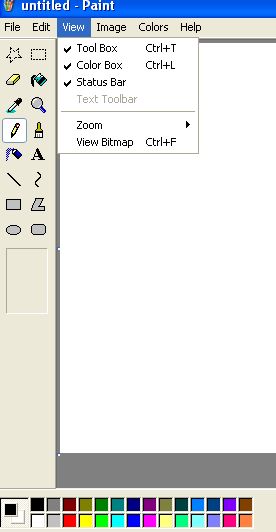
Paint programme திறக்கப்பட்டவுடன் மேலாகவும் இடது புறமாகவும் மற்றும் கீழாகவும் பல Tool barகள் இருப்பதனைக் காணலாம். இவை எல்லாம் படங்களைக் கையாள நாம் பயன்படுத்தலாம். இவற்றை உங்களால் பார்க்க முடியவில்லை என்றால் View மெனு சென்று Tool Box, Color Box மற்றும் Status Bar அனைத்தும் tick செய்யப்பட்டிருக்கிறதா எனப் பார்க்கவும்.


இல்லை என்றால் tick அடையாளத்தை ஏற்படுத்தவும். அனைத்து Tool barகளும் உங்களுக்குக் கிடைக்கும். இந்த Tool barகள் எதற்கு என்று தெரியவேண் டும் என்றால் அந்த iconல் mouseன் cursorஐ சிறிது நேரம் வைத்தால் அதன் வேலை என்ன என்று காட்டப்படும்.
அடுத்து ஒரு புதிய படம் ஒன்றை எப்படி வரைவது எனப் பார்ப்போம். File > New என்பதைக் click செய்திடவும்.


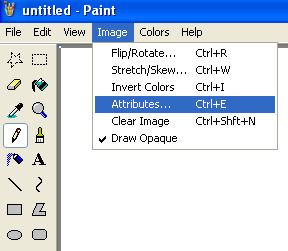
படம் வரைவதற்கான கேன்வாஸ் அகலம் நீளம் உங்களுக்கு போதாது என்று எண்ணுகிறீர்களா? Image > Attributes செல்லவும்.


இதில் உங்கள் கேன்வாஸின் அளவை நீட்டலாம், சுருக்கலாம்.
கீழேயிருக்கும் கலர் boxல் ஏதேனும் ஒரு கலரைத் தேர்ந்தெடுத்துக் கொள்ளுங்கள்.
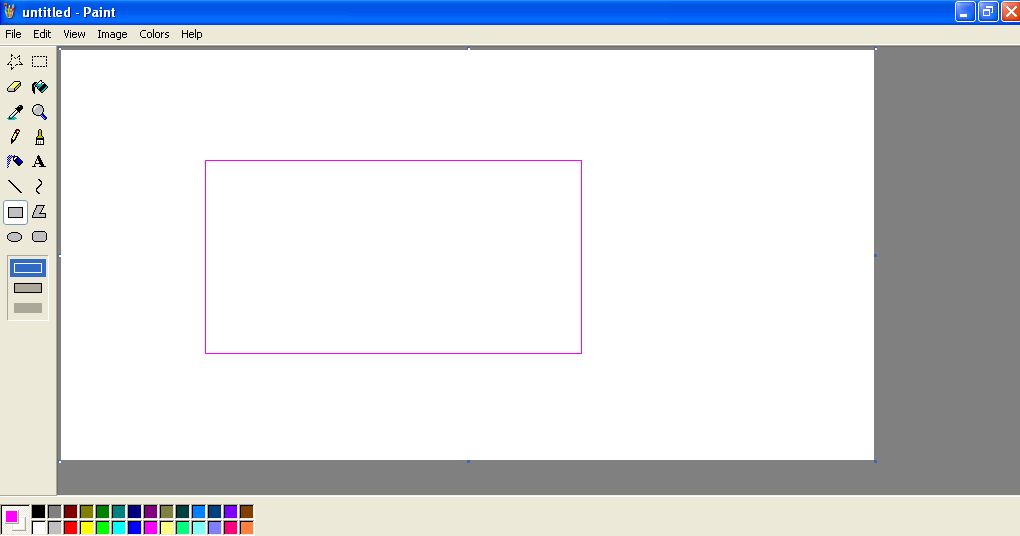
இனி நீங்கள் படம் ஒன்றை வரையலாம். இடது பக்கம் இருக்கும் Tool box உங்களுக்குப் படம் வரைய அனைத்து வகைகளிலும் உதவும். எடுத்துக்காட்டாக உங்கள் படத்தில் சிறிய செவ்வகக் கட்டம் வேண்டுமா? Rectangle tool என்னும் Toolஐ தேர்ந்தெடுத்து கேன்வாஸில் mouseல் இழுத்தால் ஒரு செவ்வகக் கட்டம் கிடைக்கும். இது நீங்கள் ஏற்கனவே தேர்ந்தெடுத்த கலரில் கிடைக்கும்.


இனி இன்னொரு வண்ணத்தைத் தேர்ந்தெடுத்து பின் Fill With Colour பட்டனைத் தேர்ந்தெடுங்கள். இனி நீங்கள் ஏற்கனவே வரைந்த கட்டத்தில் எங்கு வேண்டுமானாலும் mouseல் click செய்திடுங்கள். தேர்ந்தெடுத்த வண்ணத்தால் கட்டம் நிறைவடையும். இதே போல இடது பக்கம் உள்ள Tool பாக்ஸில் கிடைக்கும் கோடு, வளை கோடு, வளைவு உள்ள செவ்வகம் என அனைத்து Toolகளையும் பரிசோதித்துப் பார்த்து தேவையான சாதனத்தைப் பயன்படுத்தி படம் வரையுங்கள். தவறாக ஏதேனும் செய்துவிட்டால் eraser என்னும் அழி ரப்பர் படத்தை ஒரு முறை click செய்துவிட்டு நீக்க வேண்டியதை நீக்கி விடலாம்.

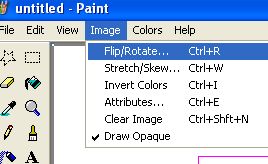
அப்படியா! என்று ஆச்சரியப்படாதீர்கள். செய்து பாருங்கள். படம் வரைந்தாயிற்றா! இந்த படத்தில் ஒரு குறிப்பிட்ட இடம் மட்டும் நன்றாக வந்திருக்கிறது என்று அபிப்பிராயப் படுகிறீர்களா! அதனை மட்டும் காப்பி செய்து இன்னொரு கேன்வாஸ் திறந்து ஒரு படமாக அமைக்கலாம். ஏற்கனவே உள்ள படத்தை எப்படி திருத்துவது? போட்டோக்கள், படங்கள் என ஏற்கனவே உருவான படங்களை இந்த புரோகிராமைப் பயன்படுத்தி திருத்தலாம். ஒருவரின் தலைமுடியை நரைத்த முடியாக மாற்றலாம். அவருக்கு கண்ணாடி மாட்டலாம். மீசை வைக்கலாம். இது போல வேடிக்கையான செயல்களையும், பொறுப்பான செயல்களையும் இதில் மேற்கொள்ளலாம். ஏற்கனவே உள்ள பட பைலை இதில் திறக்க File > Open என்ற மெனு மூலம் அந்த படம் உள்ள directory சென்று பட பைலின் பெயர் மீது click செய்து இங்கு திறக்கலாம். ஏற்கனவே உள்ள கேன்வாஸில் ஒரு படத்தை அமைக்க Edit > Paste From என்ற மெனு மூலம் மேற்கொள்ளலாம். படத்தின் அமைப்பை மாற்ற Image > Stretch/Skew என்பதைப் பயன்படுத்தலாம். Image மெனுவில் Flip/Rotate பயன்படுத்தி படங்களைச் சுழட்டலாம்.


உங்களின் விருப்பப்படி படத்தை அமைத்துவிட்டீர்களா? save கட்டளை மூலம் படத்தை save செய்திடுங்கள். Save செய்திடுகையில் படத்தை எந்த formatல் save செய்திட வேண்டும் என்பதனை முடிவு செய்து அந்த format (.BMP, .JPEG, அல்லது .GIF) தேர்ந்தெடுத்து save செய்திடுங்கள். பின் இதனை print செய்திட வேண்டுமென்றால் வழக்கம்போல் print செய்திடலாம். அதற்கு முன் print preview மூலம் படம் எப்படி படம் கிடைக்கும் என்பதனையும் பார்த்துக் கொள்ளலாம்.

Windows 8


Windows 8 operating system குறித்த Microsoft வலைமனையில் இந்த system செயல்படும் விதம் குறித்து செய்திகள் தரப்பட்டு வருகின்றன.  இந்த systemல் எப்படி computer ஒன்றின் RAM memory நிர்வகிக்கப்படுகிறது என்பது விளக்கப்பட்டுள்ளது. முதலாவதாக memory combining என்ற வழிமுறை செயல்படுகிறது. Windows system ஒவ்வொரு application புரோகிராம் இயங்கும் போதும் RAM நினைவகத்தில் இடம் எடுத்துக் கொள்ளப்படுகிறது. Memory combining செயல்பாடு RAM memory இடத்தைத் தொடர்ந்து scan செய்து ஒரே application புரோகிராம் ஒன்றுக்கு மேற்பட்ட முறையில் இயக்கத்திற்கு வந்து அத்தனை முறை memoryயைப் பயன்படுத்தி இருந்தால் அதனை விடுவிக்கிறது. இதன் மூலம் 10 முதல் 100 மெகா பைட் அளவில் memory கிடைக்கும்.

Windows system தரும் சில சேவைகளுக்கான புரோகிராம்கள் இயங்க RAM memoryயில் அதிக இடம் எடுத்துக் கொள்ளப்படுகிறது. Windows 8 system இத்தகைய 13 சேவை புரோகிராம்கள் இயங்குவது நிறுத்தப் பட்டுள்ளன. சில நாமாக இயக்கும்படி மாற்றப்பட்டுள்ளன. சில சேவை புரோகிராம்கள் “Start on Demand” என்ற வகையில் அமைக்கப்பட்டுள்ளன. கடந்த 20 ஆண்டுகளாக Windows இயக்கத்தில் அதிகம் பயன்படுத்தப் படாமல் இயங்கும் சில புரோகிராம்கள் தனித்தனியாக இயங்குகையில் அதிக இடம் எடுத்துக் கொண்டன. இவற்றை ஒன்றாக்கிக் குறைந்த அளவில் RAM memoryயினை எடுத்துக் கொள்ளும் வகையில் அமைக்கப்பட்டுள்ளன. எந்த புரோகிராம்களுக்கு ஒதுக்கப்பட்ட memoryயை வைத்துக் கொள்வது எவற்றை நீக்குவது என்ற வழியை Windows 8 ஒரு புதிய வழிமுறை மூலம் மேற்கொள்கிறது. எடுத்துக்காட்டாக software application file  ஒன்றைத் திறக்கையில் Anti-virus புரோகிராம் அதனைச் சோதனை செய்திட RAM memory-ல் இடம் எடுத்துச் செயல்படுகிறது. இதனை ஒருமுறை மேற்கொண்டால் போதும். எனவே அடுத்த முறை இந்தச் சோதனைக்கான RAM memory இடம் சேமிக்கப்பட்டு இடம் தேவைப்படும் மற்ற புரோகிராம்களுக்குத் தரப்படுகிறது. இவ்வாறு பல வழிமுறைகள் போல இன்னும் சிலவும் Windows 8 systemல் நிர்வாக நடைமுறைகளாக வர இருக்கின்றன.

இவற்றின் இயக்கத்தால் 1 அல்லது 2 GB RAM memory இடம் கொண்ட computerகளில் RAM memory தேவையானதற்கு மட்டும் பயன்படுத்தப்பட்டு கம்ப்யூட்டர் இயக்கத்தில் மந்த நிலை ஏற்படாது. Windows 7 system இயங்க குறைந்தது 404 MB RAM எடுத்துக்கொள்ளும். Windows 8 system 281 MB மட்டுமே எடுத்துக் கொண்டுள்ளது. எனவே RAM memory இடம் இல்லாததனால் applicationகள் இயங்குவது தாமதமாகின்றன என்ற குறை இனி இருக்காது.

31 Dec 2011

Hollywood தரத்தில் வீடியோ எடிட்டிங் செய்ய மென்பொருள்


வீடியோ எடிட்டிங் செய்யும் நண்பர்களுக்கு ஒரு மகிழ்ச்சியான செய்தி.  அதாவது நம் வீடியோவை எடிட் செய்து Hollywood தரத்தில் காட்ட ஒரு இலவச மென்பொருள் வந்துள்ளது. வீடியோ எடிட்டிங் செய்ய பல மென்பொருட்கள் வந்தாலும் இந்த மென்பொருள் சிறந்த ஒன்று என்றே கூர வேண்டும்.  கீழே உள்ள தளத்திற்கு சென்று சென்று Download now என்பதை click செய்தவுடன் இந்த வீடியோ எடிட்டிங் மென்பொருளை இலவசமாக தறவிரக்கலாம். இந்த மென்பொருள் open source தான். தங்கள் தேவைக்கு தகுந்தபடியும் மாற்றியமைக்கலாம். Hollywood தரத்திற்கு இணையான மென்பொருளை வாங்கி பயன்படுத்தும் அளவிற்கு நமக்கு தேவை இருக்காது என்றாலும் சில நேரங்களில் ஹாலிவுட் காட்சிகளில் வருவதுபோல் நம் வீடியோவை எடிட் செய்தால் நன்றாக இருக்கும் என்று எண்ணுபவர்களுக்கு இந்த மென்பொருள் ஒரு வரப்பிரசாதம் ஆகும். பலவிதமான நுணுக்கமான சேவைகள் பயன்படுத்துவதற்கு எளிமையாகவே இருக்கின்றது. ஒருமுறை நாம் பயன்படுத்திவிட்டால் அது கொடுக்கும் சேவையால் மேலும் நம்மை  ஈர்க்கிறது. வீடியோ எடிட்டிங் செய்யத் தெரியாது என்று சொல்லும் நண்பர்களுக்குக் கூட எப்படி வீடியோ எடிட் செய்யலாம் என்று அழகாக சொல்லியும் கொடுக்கிறது. வீடியோ எடிட் செய்ய விரும்பும் அனைவருக்கும் இந்தப்பதிவு பயனுள்ளதாக இருக்கும். மென்பொருள் தறவிரக்க முகவரி  http://www.lightworksbeta.com

CCleaner-க்கு மாற்றாக மென்பொருள்

கணினியில் உள்ள குப்பைகளை நீக்க பெரும்பாலான கணினி பயன்பாட்டாளர்களால் பயன்படுத்தபடுவது சிகிளினர் ஆகும். கணினியில் உள்ள தேவையற்ற பைல்களை நீக்க இன்னும் இதுபோன்ற பல்வேறு இலவச மென்பொருள்கள் உள்ளன. அதில் ஒன்றுதான் ஆப்கிளினர் இந்த மென்பொருள் சிகிளினரை விட சிறந்த மென்பொருள் என்று கூறமுடியாவிட்டாலும் அதனுடன் போட்டி போடும் அளவிற்கு சிறப்பான மென்பொருள் ஆப்கிளினர். மென்பொருளை தரவிறக்க http://client.updatestar.com/en/appcleaner/overview/ மென்பொருளை இணையத்தில் இருந்து பதிவிறக்கி கணினியில் நிறுவிக்கொள்ளவும்.

இந்த மென்பொருள் அளவில் சிறியதாகும். இதுஒரு இலவச மென்பொருள் ஆகும். பின் இந்த அப்ளிகேஷனை ஒப்பன் செய்யவும். பின் தோன்றும் விண்டோவில் Cleaner என்னும் டேப்பினை தேர்வு செய்து Analyze என்னும் பொத்தானை அழுத்தி கணினியில் உள்ள குப்பைகளை முன்னோட்டம் பார்த்து பின் Clean என்னும் பொத்தானை அழுத்தி குப்பைகளை நீக்கிக் கொள்ளவும். மேலும் இந்த மென்பொருள் மூலம் கணினியில் நிறுவிய மென்பொருளையும் நீக்கிக் கொள்ள முடியும். Windows registryயில் தேங்கியுள்ள குப்பைகளை நீக்கவும் தனியே இந்த மென்பொருளில் வசதி உள்ளது. இந்த மென்பொருளை பயன்படுத்தி பாருங்கள் பயனுள்ளதாக இருக்கும்.

கடல் மட்டம் 2 அடி உயரும் அபாயம் ஆராய்ச்சியாளர்கள் தகவல்


பூமி வெப்பமயமாகி வருவதால் அடுத்த 90 ஆண்டுகளுக்குள் கடல் நீர் மட்டம் 2 அடி உயரும் என கோபன்ஹெகன் University ஆராய்ச்சியாளர்கள் தெரிவித்துள்ளனர். இதுகுறித்து அவர்கள் கூறியிருப்பதாவது: உலகம் முழுவதும் வாகனங்கள் மற்றும் தொழிற்சாலைகள் வெளியிடும் carbon-di-oxide மற்றும் இதர சுற்றுச்சூழல் சீர்கேடு காரணமாக பூமி வேகமாக வெப்பமயமாகி வருகிறது. இதனால் Atlantic கடல் பகுதியில் உள்ள பனிப்பாறைகள் உருகி கடல் மட்டம் உயர்ந்து வருகிறது. இதைக் கட்டுப்படுத்த உடனடி நடவடிக்கை எடுக்க வேண்டும். இப்போது உள்ள நிலை தொடர்ந்தால் இந்த நூற்றாண்டின் இறுதிக்குள் கடல் மட்டம் 2 அடியும், அதற்கடுத்த 4 ஆண்டுகளில் 6 அடியும் உயரும். இதனால் கடற்கரையை ஒட்டி உள்ள தாழ்வான பகுதிகள் கடலில் மூழ்கும் அபாயம் உள்ளது. ஏற்கனவே கடல் மட்டம் சில இடங்களில் உயர்வதாலும், சுனாமி ஏற்படுவதாலும் சிறிய தீவுகள் காணாமல் போவதாக ஆய்வுகளில் தெரியவந்துள்ளது.

WinZip புதிய பதிப்பு 16

Fileகளைச் சுருக்கி, பதிந்து காப்பதில் வெகு காலமாகப் பல லட்சக்கணக்கான வாடிக்கையாளர்களால் பயன்படுத்தப்படும் software WinZip. இதன் பதிப்பு 16 அண்மையில் வெளியாகியுள்ளது. இதனை download செய்திட http://www.winzip.com/prodpagewz.htm என்ற முகவரியில் உள்ள தளத்திற்குச் செல்லவும். இந்த பதிப்பில் 64 பிட் இஞ்சின் பயன்படுத்தப்படுவதால், சுருக்கி விரிக்கும் பணி தற்போது அதிக வேகமாகவும், எளிதாகவும் மேற்கொள்ளப்படுகிறது.
பழைய சிறப்பு வசதிகள் தொடர்ந்து கிடைக்கின்றன. இமேஜ்கள் 25% சுருக்கப் படுகின்றன. பாதுகாப்பு தரும் வகையில் AES encryption மற்றும் password பயன் படுத்தும் வசதி கிடைக்கிறது.
சுருக்கப்பட்ட file பெரியதாக இருந்தால், இமெயிலில் அனுப்புவது இயலாது. இதற்கு புதியதாக Zip Send என்ற வசதி தரப்பட்டுள்ளது. You Send It இணைய தளத்தின் கூட்டுடன் 50 எம்.பி. சுருக்கப்பட்ட பைல் அனுப்பப்படுகிறது. நீங்கள் ஏற்கனவே Zip Send Pro பயனாளர் என்றால், இந்த அளவு 2 ஜிபி வரை அனுமதிக்கப்படுகிறது. அடுத்த புதிய வசதி Zip Share. இதன் மூலம் ஸிப் செய்யப்பட்ட பைலை cloud computing வசதிக்கு அனுப்பி விட்டு, அதற்கான link ஒன்றை Facebook தளத்தில் நம் நண்பர்கள் download செய்திட வசதியாக அனுப்பலாம்.
எதிர்காலத்தில் பயன்படுத்தக் கூடிய வகையில் “Zip to Bluray” என்ற ஒரு வசதி கிடைக்கிறது. காத்து வைத்திட சுருக்கப்பட்ட dataவினை 50 GB அளவில் ஒரு புளுரே டிஸ்க்கில் இதன் மூலம் பதிய முடியும். புளுரே டிஸ்க் பயன்பாடு பரவலாகக் கிடைக்கையில் இதனை நாம் பயன்படுத்திக் கொள்ளலாம். மொத்தத்தில், ஏற்கனவே பல வசதிகளைக் கொண்டுள்ள WinZip programmeல் கூடுதல் பயன்பாடு பல சேர்க்கப்பட்டுள்ளது.

Notepad 7 மென்பொருளை தரவிறக்கம் செய்வதற்கு


நீண்ட காலமாக Windows கணினியல் இருக்கும் Notepad-ன் வடிவமைப்பில் எந்த மாற்றங்களும் மேற்கொள்ளப்படாமலேயே வெளியிடப்பட்டு வருகின்றது.
இக்குறையை நிவர்த்தி செய்யவே Notepad7 என்ற இலவச மென்பொருள் கிடைக்கின்றது. Microsoft 2010 MS Office-க்கு அறிமுகப்படுத்திய Ribbon வடிவமைப்பை போன்றே Notepad 7 வெளியிடப்படுகின்றது.
Notepad-ல் இருக்கும் வழமையான வசதிகளுடன் தேவையான button மற்றும் Tool barகளை முகப்பில் தெரியுமாறு customize செய்துவிடலாம். தரவிறக்க முகவரி http://www.skyforu.info/notepad7/


Bio Gas-ல் இயங்கும் Bike நியோ

ஜப்பானில் toilet, washbasin தயாரிப்பில் முன்னணியில் இருக்கும் நிறுவனம் ToTo. இந்நிறுவனம் நியோ என்ற பெயரில் 3 சக்கர பைக்கை உருவாக்கியுள்ளது. இதில் Bio Gas-ல் இயங்கும் இன்ஜின் பொருத்தப்பட்டுள்ளது. ஆடு, மாடு, நாய், குதிரை உள்ளிட்ட விலங்குகளின் சாணத்தை தண்ணீரில் கரைத்து இதில் ஊற்ற வேண்டும். சாணத்தில் இருந்து பயோகேஸ் உருவாகி அதன் மூலம் இன்ஜின் இயக்கப்படுகிறது. இதுபற்றி ToTo நிறுவன அதிகாரிகள் கூறியதாவது: வீடுகளில் கழிவறை தொட்டியில் உற்பத்தியாகும் வாயுக்கள் சுற்றுச்சூழலை மாசுபடுத்துகிறது. இதை தடுக்கும் ஆராய்ச்சியில் ToTo நிறுவனம் ஈடுபட்டுள்ளது. அதன் ஒரு பகுதியாக இந்த பைக் வடிவமைக்கப்பட்டுள்ளது. மேலும் பெட்ரோல், டீசல் பயன்பாடு தொடர்ந்து அதிகரித்து வருவதால் சுற்றுச்சூழல் அதிகம் மாசுபடுகிறது. இதுகுறித்து விழிப்புணர்வு ஏற்படுத்தும் வகையில் இவ்வாறு பிரத்யேக வாகனம் தயாரித்துள்ளோம். தொழில் ரீதியாக உற்பத்தி செய்யும் எண்ணம் இல்லை. நியோ பைக் 80 கி.மீ. வேகம் வரை போகிறது. பைக் சீட் உள்பட பல பாகங்கள் கழிவறை சாதனங்கள் போலவே வடிவமைக்கப்பட்டுள்ளன. கோக்குரா நகரில் உள்ள தொழிற்சாலையில் தயாரான இந்த பைக் பிரசார பயணமாக ஜப்பான் முழுவதும் சுற்றி வருகிறது. Petrol விலை ஏற்றத்தால் பாதிக்கப்படும் நமக்கு இது வர்த்தக ரீதியில் விற்பனைக்கு வந்தால் நல்லது.


30 Dec 2011

Slacko 5.3

OpenSource இலவச இயங்குதளங்களின் வரிசையில் வந்த ஓர் இயங்குதளமான பப்பி லினக்ஸ் தனது அடுத்த பதிப்பை வெளியிட்டுள்ளது.
Slacko 5.3 என்னும் பெயரில் வெளியிடப்பட்டுள்ள இதன் புதிய பதிப்பு பல மெருகூட்டப்பட்ட வசதிகளையும் உள்ளடக்கப்பட்டதாக வந்துள்ளது. இதன் கொள்ளளவு வெறும் 126 MBகளே. இதை உங்கள் கணினியில் நிறுவவேண்டிய அவசியம் இல்லை. உங்கள் கணினியில் வேறோர் இயங்குதளம் நிறுவப்பட்டிருக்கும் போதே இதனை CD மூலமாக பயன்படுத்தலாம். சிடியில் இருந்து பாவிக்கும்போது செய்யும் மாற்றங்களை pen drive அல்லது வேறு சேமிப்பகங்களிலோ சேமித்து வைத்துவிட்டு அடுத்த தடவை பாவிக்கும்போதும் பயன்படுத்திக்கொள்ளலாம்.
இதன் தளம் செல்ல http://puppylinux.org/main/Download%20Latest%20Release.htm

AVG Antivirus 2012 மென்பொருளை தரவிறக்கம் செய்வதற்கு

AVG புதிய Antivirus மென்பொருளை அறிமுகப்படுத்தியுள்ளது. அதுதான் AVG Antivirus 2012. இது மிகவும் பிரபலமானது மட்டுமில்லாமல் உலகின் மிக அதிகமாக பதிவிறக்கம் செய்யப்படுகின்ற இலவச மென்பொருளாகும். இது பல புதிய அம்சங்களுடன் வெளியிடப்பட்டுள்ளது. இந்த மென்பொருளானது முந்தைய பாதிப்புகளை விட 20% குறைவான நினைவகத்தைப் பயன்படுத்துகிறது. இதனை பதிவிறக்கம் செய்ய
http://download.cnet.com/AVG-Anti-Virus-Free-Edition-2012/3000-2239_4-10320142.html

29 Dec 2011

Gmail Shortcut Keys

Google நிறுவனம் வாசகர்களுக்கு பல எண்ணற்ற வசதிகளை வெளிப்படுத்தி உள்ளது. அந்த வகையில் ஒன்று தான் Gmail ஆகும். நம்மில் பெரும்பாலானோர் G-Mail பயன்படுத்திக் கொண்டிருக்கிறோம். இதை இன்னும் எளிதாக உபயோகிக்க இங்கே Shortcut கீகள் தெரிந்து இருந்தால் நல்லது. இதில் முக்கியமானதை மட்டும் தொடுத்துள்ளேன். இந்த வசதியை பயன்படுத்த முதலில் நீங்கள் உங்கள் Gmail account சென்று
  • Settings 
  • General
  • Key board Shortscuts on
  • Save Changes -உதவிக்கு கீழே உள்ள படத்தை பார்த்துகொள்ளுங்கள்.

இந்த மாற்றங்கள் செய்த பிறகே உங்களுக்கு கீழே Shortcut keys வேலை செய்யும். மாற்றத்தை செய்து விட்டு உபயோகித்துப்
பாருங்கள் பயனுள்ளதாக இருக்கும்.

Keyboard Shortcuts
Function
CCompose new Mail
NNext Mail
PPrevious Mail
!Report as a Spam
RReply to the Message
AReply to All
FForward that message 
#Delete the Message
/Puts your cursor in Search box
OOpens Recent Message
UAutomatically comes to inbox
SStar a message
VMove to
Shift+IMark as Read
Shift+UMark as Unread
QMove to your Cursor in Chat Search

Facebook-ல் வேண்டாத நபரை தடை செய்ய

Facebook வாசகர்கள் அவர்களின் நண்பர்களிடம் தான் விஷயங்களை பரிமாறிக் கொள்ள உதவுகிறது.  தெரியாத முகங்களைக் கூட சுலபமாக நண்பர்களாக்கிக் கொள்ளலாம்.  இந்த facebook-ல் எப்படி வேண்டாத ஒரு நபரை தடை செய்வது என்று பார்ப்போம்.

  • இது போல் தடை செய்து விட்டால் அவரால் நம்மை தொடர்பு கொள்ளவே முடியாது.
  • நாம் பகிரும் எந்த செய்தியும் அவருக்கு update ஆகாது.
  • அவரின் பகிர்தலும் நமக்கு வராது.
எப்படி வேண்டாத ஒரு நபரை தடை செய்வது என்று இங்கு பார்ப்போம்.
  • முதலில் உங்கள் facebook account-ல் நுழைந்து கொள்ளுங்கள்.
  • அங்கு கணக்கு (Settings) பகுதியில் உள்ள ரகசியகாப்பு அமைப்புகள்(Privacy Settings) என்பதை click செய்யுங்கள்.
  • உங்களுக்கு கீழே இருப்பதை போல window வரும். அதில் உள்ள தடை செய்ய பட்டுள்ளவர்கள் என்பதில் உள்ள blocked people and applications என்பதை click செய்யவும்.
  • இப்பொழுது உங்களுக்கு இன்னொரு window வரும். அதில் பெயர், மின்னஞ்சல் என்ற இரு கட்டங்கள் இருக்கும் அதில் நீங்கள் தடை செய்ய விரும்போவோரின் பெயரை கொடுத்து Block this User என்ற button அழுத்தினால் அந்த பெயரில் உள்ள வர்களின் பட்டியலை உங்களுக்கு காட்டும்.
  • இதில் உங்களுக்கு வேண்டாதவரை தேர்வு செய்து அதற்கு நேராக உள்ள Block என்பதை click செய்தால் அவர் தடை செய்யபட்டியலில் வந்து விடுவார்.
  • அல்லது மின்னஞ்சலோ கொடுத்து Block this User என்ற பட்டனை அழுத்தினால் போதும் அவர்கள் நேரடியாக தடை செய்யப்பட்டு விடுவார்கள்.
  • இனி உங்களின் எந்த விவரங்களையும் அவரால் பார்க்க முடியாது.
  • ஒருவேளை பிறகு நீங்கள் அவரை இந்த பட்டியலில் இருந்து நீக்க விரும்பினால் அவரின் பெயருக்கு நேராக உள்ள Unblock link அழுத்தினால் அவர் இந்த பட்டியலில் இருந்து நீக்க படுவார்.