Pages

1 Jan 2012

தோப்புக்கரணம் ஒரு சுவாரஸ்யமான தகவல்

ஒரு சுவாரஸ்யமான தகவல். நாம் பிள்ளையார் முன் தோப்புக்கரணம் போடுவதுமுண்டு. ஆனால் இந்த தோப்புக்கரணம் அமெரிக்காவில் ஆராய்ச்சிக்கு எடுத்துக் கொள்ளப்பட்டுள்ளது என்று சொன்னால் ஆச்சரியமாக இருக்கிறதல்லவா? Los Angelsஐ  சேர்ந்த மருத்துவர் Dr.Eric Robins இந்த எளிய உடற்பயிற்சியால் மூளையின் செல்களும் நியூரான்களும் சக்தி பெறுகின்றன என்கிறார்.

அவர் தன்னிடம் வரும் நோயாளிகளுக்கு அந்த உடற்பயிற்சியை சிபாரிசு செய்வதாகக் கூறுகிறார். பரிட்சைகளில் மிகக் குறைந்த மதிப்பெண்கள் எடுக்கும் ஒரு பள்ளி மாணவன் தோப்புக் கரண உடற்பயிற்சியைச் சில நாட்கள் தொடர்ந்து செய்த பின் மிக நல்ல மதிப்பெண்கள் வாங்க ஆரம்பித்ததாகக் கூறுகிறார். தோப்புக்கரணம் போடுவதால் ஏற்படும் மாற்றங்களை EEG கருவியால் டாக்டர் யூஜினியஸ் அங் அளந்து காண்பித்தார். மூளையில் நியூரான்கள் செயல்பாடுகள் அதிகரிப்பதை பரிசோதனையில் காண்பித்த அவர் மூளையின் வலது, இடது பாகங்கள் சமமான சக்திகளை அடைவதாகவும் சொன்னார். மிக நுண்ணிய தகவல் அனுப்பும் காரணிகள் வலுப்பெறுவதும் பரிசோதனையில் கண்டுபிடிக்கப்பட்டுள்ளது. டாக்டர் யூஜினியஸ் அங் தானும் தினமும் தோப்புக்கரணம் போடுவதாகக் குறிப்பிடுகிறார். Autism, Alzheimer போன்ற இக்காலத்தில் அதிகரித்து வரும் நோய்களுக்குக் கூட இந்த தோப்புக்கரண உடற்பயிற்சியால் தீர்வு காண முடியும் என ஆராய்ச்சியாளர்கள் பரிந்துரைக்கிறார்கள்.

uTorrent மென்பொருள் புதிய பதிப்பு

நாம் இணையத்தில் இருந்து சினிமா படங்கள் போன்ற பெரிய fileகளை download செய்யும் போது அவைகளை torrent fileகளாக download செய்வோம். Torrent fileகளில் இருந்து நம் கணினியில் நேரடியாக download செய்ய முடியாது. அதற்கு பெரும்பாலானவர்கள்  இந்த U Torrent மென்பொருளை பயன்படுத்துகிறார்கள். இந்த மென்பொருள் முற்றிலும் இலவசமான மென்பொருளாகும். இந்த மென்பொருளின் வசதிகளை மேம்படுத்தி புதிய பதிப்பாக 3.0(build 26473) இந்த நிறுவனம் வெளியிட்டு உள்ளது.


மென்பொருளின் வசதிகள்:

  • ஏதேனும் ஒரு வீடியோ அல்லது ஆடியோ fileஐ download செய்து கொண்டிருக்கும் போதே அந்த file open செய்து வீடியோ சரியாக இயங்குகிறதா என பார்த்துக் கொள்ளலாம்.
  • இதனால் நாம் டdownload செய்து கொண்டிருக்கும் போதே அந்த வீடியோ சரியாக இயங்கவில்லை அந்த வீடியோவின் தரம் பிடிக்கவில்லை என்றால் அப்பொழுதே அந்த downloadஐ  நிறுத்தி விடலாம். இதனால் நம் நேரமும் internet உபயோகமும் சேமிக்கப்படும்.
  • இன்னொரு வசதி நாம் download செய்யும் வீடியோவுக்கு இந்த மென்பொருளிலேயே மதிப்பெண் (Ratings) கொடுக்கலாம். இதனால் தரம் குறைந்த வீடியோக்கள் தவிர்க்கப்படும்.
  • மற்றும் நாம் download செய்யும் வீடியோவை மற்றவகளுடன் பகிர்ந்து கொள்ளும் வசதி.
  • இப்படி ஏராளமான வசதிகள் இந்த மென்பொருளின் பதிய பதிப்பில் வந்துள்ளது.
Install செய்யும் முறை:

  • முதலில் கீழே உள்ள download button அழுத்தி மென்பொருளை download செய்து கொள்ளுங்கள்.
  • பின்பு வரும் .exe பைலை இரண்டு முறை click செய்து மென்பொருளை கணினியில் நிறுவுங்கள் .
  • மென்பொருளை நிறுவும் போது கீழே உள்ள படங்களின் படி tick குறியை நீக்கி விடவும்.

  • இந்த இரண்டு படங்களில் உள்ள window வரும்போது மட்டுமே இதில் உள்ள மாதிரியே tick குறியை நீக்கி விடவும்.
  • மற்ற winodwக்களில் Next கொடுத்துக் கொண்டு செல்லலாம்.

  • முடிவில் instal என்ற button அழுத்தியவுடன் இந்த மென்பொருள் உங்கள் கணினியில் இனைந்து விடும்.
  • இனி இந்த மென்பொருளை பயன்படுத்தி இணையத்தில் இருந்து fileகளை சுலபமாக download செய்து கொள்ளலாம்.
Download செய்ய http://www.utorrent.com/downloads/complete


படங்களை வரைய photo fileகளைத் திறந்து பார்க்க photo மற்றும் படங்களில் மாற்றங்கள் ஏற்படுத்த Microsoft Windows System தரும் paint புரோகிராம் உதவுகிறது. நம் கற்பனைப்படி படங்களை edit செய்தல் என படம் சம்பந்தமான அனைத்து வேலைகளையும் இதில் மனதிற்கு திருப்தி ஏற்படும் வகையில் மேற்கொள்ளலாம். புதிதாய் இதனைத் தெரிந்து கொள்ள விரும்புபவர்களுக்கு இந்த குறிப்புகள் பயனுள்ளதாக அமையும். MS paint என்பது இலவசமாகத் தரப்படும் graphics புரோகிராம் ஆகும்.

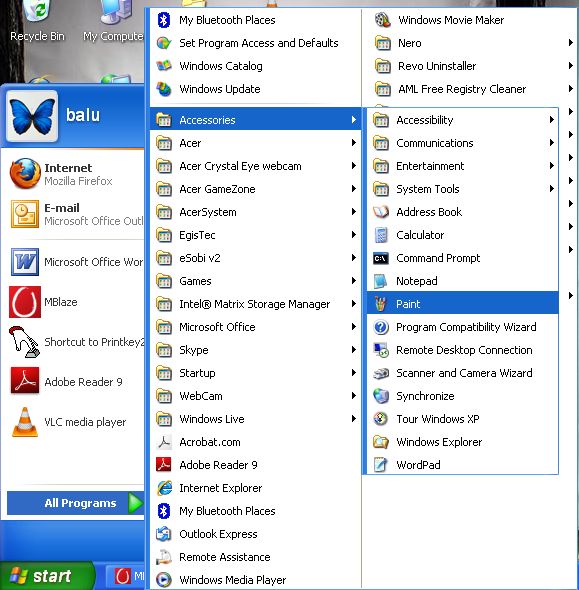
படங்களை edit செய்திட, அளவை மாற்றிட, பெரிதாக்கிப் பார்க்க, படத்தில் text அமைக்க, சிறிய சிறிய அளவு களில் விரும்பும் உருவத்தை அமைக்க, அமைத்த உருவங்களில் வண்ணத்தைப் பூசிப் பார்த்து மகிழ என படம் சம்பந்தமான எத்தனையோ வேலைகளை இதில் மேற்கொள்ளலாம். படங்களின் formatகளை இதன் மூலம் மாற்றவும் முடியும். இதனை இயக்க Start menu >> All Programs > Accessories > Paint எனச் செல்லவும்.


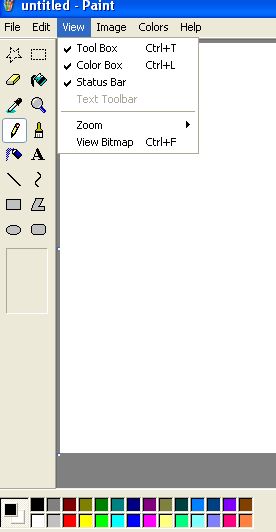
Paint programme திறக்கப்பட்டவுடன் மேலாகவும் இடது புறமாகவும் மற்றும் கீழாகவும் பல Tool barகள் இருப்பதனைக் காணலாம். இவை எல்லாம் படங்களைக் கையாள நாம் பயன்படுத்தலாம். இவற்றை உங்களால் பார்க்க முடியவில்லை என்றால் View மெனு சென்று Tool Box, Color Box மற்றும் Status Bar அனைத்தும் tick செய்யப்பட்டிருக்கிறதா எனப் பார்க்கவும்.


இல்லை என்றால் tick அடையாளத்தை ஏற்படுத்தவும். அனைத்து Tool barகளும் உங்களுக்குக் கிடைக்கும். இந்த Tool barகள் எதற்கு என்று தெரியவேண் டும் என்றால் அந்த iconல் mouseன் cursorஐ சிறிது நேரம் வைத்தால் அதன் வேலை என்ன என்று காட்டப்படும்.
அடுத்து ஒரு புதிய படம் ஒன்றை எப்படி வரைவது எனப் பார்ப்போம். File > New என்பதைக் click செய்திடவும்.


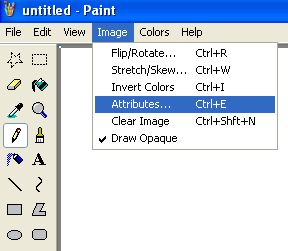
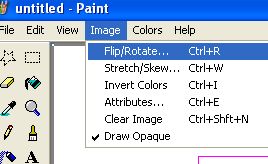
படம் வரைவதற்கான கேன்வாஸ் அகலம் நீளம் உங்களுக்கு போதாது என்று எண்ணுகிறீர்களா? Image > Attributes செல்லவும்.


இதில் உங்கள் கேன்வாஸின் அளவை நீட்டலாம், சுருக்கலாம்.
கீழேயிருக்கும் கலர் boxல் ஏதேனும் ஒரு கலரைத் தேர்ந்தெடுத்துக் கொள்ளுங்கள்.
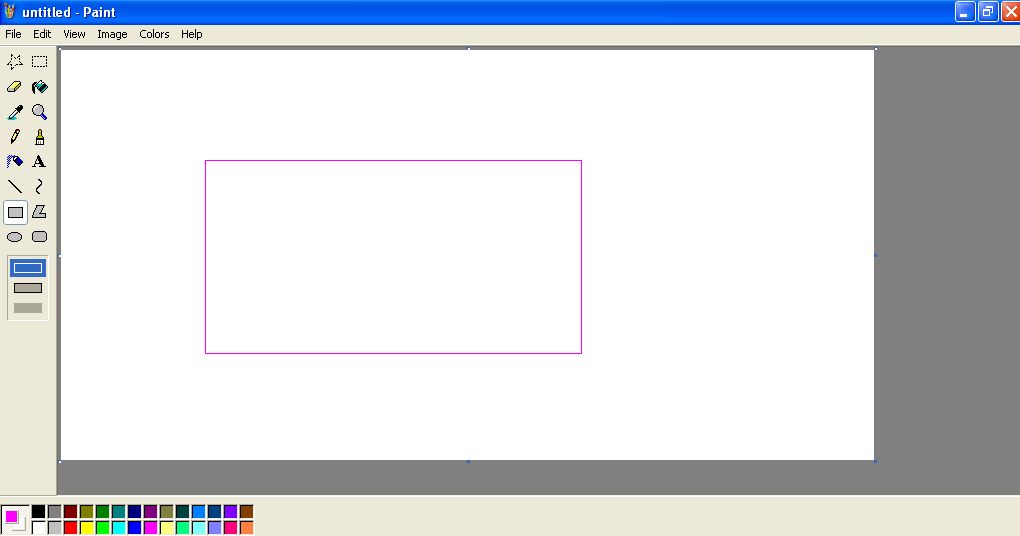
இனி நீங்கள் படம் ஒன்றை வரையலாம். இடது பக்கம் இருக்கும் Tool box உங்களுக்குப் படம் வரைய அனைத்து வகைகளிலும் உதவும். எடுத்துக்காட்டாக உங்கள் படத்தில் சிறிய செவ்வகக் கட்டம் வேண்டுமா? Rectangle tool என்னும் Toolஐ தேர்ந்தெடுத்து கேன்வாஸில் mouseல் இழுத்தால் ஒரு செவ்வகக் கட்டம் கிடைக்கும். இது நீங்கள் ஏற்கனவே தேர்ந்தெடுத்த கலரில் கிடைக்கும்.


இனி இன்னொரு வண்ணத்தைத் தேர்ந்தெடுத்து பின் Fill With Colour பட்டனைத் தேர்ந்தெடுங்கள். இனி நீங்கள் ஏற்கனவே வரைந்த கட்டத்தில் எங்கு வேண்டுமானாலும் mouseல் click செய்திடுங்கள். தேர்ந்தெடுத்த வண்ணத்தால் கட்டம் நிறைவடையும். இதே போல இடது பக்கம் உள்ள Tool பாக்ஸில் கிடைக்கும் கோடு, வளை கோடு, வளைவு உள்ள செவ்வகம் என அனைத்து Toolகளையும் பரிசோதித்துப் பார்த்து தேவையான சாதனத்தைப் பயன்படுத்தி படம் வரையுங்கள். தவறாக ஏதேனும் செய்துவிட்டால் eraser என்னும் அழி ரப்பர் படத்தை ஒரு முறை click செய்துவிட்டு நீக்க வேண்டியதை நீக்கி விடலாம்.

அப்படியா! என்று ஆச்சரியப்படாதீர்கள். செய்து பாருங்கள். படம் வரைந்தாயிற்றா! இந்த படத்தில் ஒரு குறிப்பிட்ட இடம் மட்டும் நன்றாக வந்திருக்கிறது என்று அபிப்பிராயப் படுகிறீர்களா! அதனை மட்டும் காப்பி செய்து இன்னொரு கேன்வாஸ் திறந்து ஒரு படமாக அமைக்கலாம். ஏற்கனவே உள்ள படத்தை எப்படி திருத்துவது? போட்டோக்கள், படங்கள் என ஏற்கனவே உருவான படங்களை இந்த புரோகிராமைப் பயன்படுத்தி திருத்தலாம். ஒருவரின் தலைமுடியை நரைத்த முடியாக மாற்றலாம். அவருக்கு கண்ணாடி மாட்டலாம். மீசை வைக்கலாம். இது போல வேடிக்கையான செயல்களையும், பொறுப்பான செயல்களையும் இதில் மேற்கொள்ளலாம். ஏற்கனவே உள்ள பட பைலை இதில் திறக்க File > Open என்ற மெனு மூலம் அந்த படம் உள்ள directory சென்று பட பைலின் பெயர் மீது click செய்து இங்கு திறக்கலாம். ஏற்கனவே உள்ள கேன்வாஸில் ஒரு படத்தை அமைக்க Edit > Paste From என்ற மெனு மூலம் மேற்கொள்ளலாம். படத்தின் அமைப்பை மாற்ற Image > Stretch/Skew என்பதைப் பயன்படுத்தலாம். Image மெனுவில் Flip/Rotate பயன்படுத்தி படங்களைச் சுழட்டலாம்.


உங்களின் விருப்பப்படி படத்தை அமைத்துவிட்டீர்களா? save கட்டளை மூலம் படத்தை save செய்திடுங்கள். Save செய்திடுகையில் படத்தை எந்த formatல் save செய்திட வேண்டும் என்பதனை முடிவு செய்து அந்த format (.BMP, .JPEG, அல்லது .GIF) தேர்ந்தெடுத்து save செய்திடுங்கள். பின் இதனை print செய்திட வேண்டுமென்றால் வழக்கம்போல் print செய்திடலாம். அதற்கு முன் print preview மூலம் படம் எப்படி படம் கிடைக்கும் என்பதனையும் பார்த்துக் கொள்ளலாம்.

Windows 8


Windows 8 operating system குறித்த Microsoft வலைமனையில் இந்த system செயல்படும் விதம் குறித்து செய்திகள் தரப்பட்டு வருகின்றன.  இந்த systemல் எப்படி computer ஒன்றின் RAM memory நிர்வகிக்கப்படுகிறது என்பது விளக்கப்பட்டுள்ளது. முதலாவதாக memory combining என்ற வழிமுறை செயல்படுகிறது. Windows system ஒவ்வொரு application புரோகிராம் இயங்கும் போதும் RAM நினைவகத்தில் இடம் எடுத்துக் கொள்ளப்படுகிறது. Memory combining செயல்பாடு RAM memory இடத்தைத் தொடர்ந்து scan செய்து ஒரே application புரோகிராம் ஒன்றுக்கு மேற்பட்ட முறையில் இயக்கத்திற்கு வந்து அத்தனை முறை memoryயைப் பயன்படுத்தி இருந்தால் அதனை விடுவிக்கிறது. இதன் மூலம் 10 முதல் 100 மெகா பைட் அளவில் memory கிடைக்கும்.

Windows system தரும் சில சேவைகளுக்கான புரோகிராம்கள் இயங்க RAM memoryயில் அதிக இடம் எடுத்துக் கொள்ளப்படுகிறது. Windows 8 system இத்தகைய 13 சேவை புரோகிராம்கள் இயங்குவது நிறுத்தப் பட்டுள்ளன. சில நாமாக இயக்கும்படி மாற்றப்பட்டுள்ளன. சில சேவை புரோகிராம்கள் “Start on Demand” என்ற வகையில் அமைக்கப்பட்டுள்ளன. கடந்த 20 ஆண்டுகளாக Windows இயக்கத்தில் அதிகம் பயன்படுத்தப் படாமல் இயங்கும் சில புரோகிராம்கள் தனித்தனியாக இயங்குகையில் அதிக இடம் எடுத்துக் கொண்டன. இவற்றை ஒன்றாக்கிக் குறைந்த அளவில் RAM memoryயினை எடுத்துக் கொள்ளும் வகையில் அமைக்கப்பட்டுள்ளன. எந்த புரோகிராம்களுக்கு ஒதுக்கப்பட்ட memoryயை வைத்துக் கொள்வது எவற்றை நீக்குவது என்ற வழியை Windows 8 ஒரு புதிய வழிமுறை மூலம் மேற்கொள்கிறது. எடுத்துக்காட்டாக software application file  ஒன்றைத் திறக்கையில் Anti-virus புரோகிராம் அதனைச் சோதனை செய்திட RAM memory-ல் இடம் எடுத்துச் செயல்படுகிறது. இதனை ஒருமுறை மேற்கொண்டால் போதும். எனவே அடுத்த முறை இந்தச் சோதனைக்கான RAM memory இடம் சேமிக்கப்பட்டு இடம் தேவைப்படும் மற்ற புரோகிராம்களுக்குத் தரப்படுகிறது. இவ்வாறு பல வழிமுறைகள் போல இன்னும் சிலவும் Windows 8 systemல் நிர்வாக நடைமுறைகளாக வர இருக்கின்றன.

இவற்றின் இயக்கத்தால் 1 அல்லது 2 GB RAM memory இடம் கொண்ட computerகளில் RAM memory தேவையானதற்கு மட்டும் பயன்படுத்தப்பட்டு கம்ப்யூட்டர் இயக்கத்தில் மந்த நிலை ஏற்படாது. Windows 7 system இயங்க குறைந்தது 404 MB RAM எடுத்துக்கொள்ளும். Windows 8 system 281 MB மட்டுமே எடுத்துக் கொண்டுள்ளது. எனவே RAM memory இடம் இல்லாததனால் applicationகள் இயங்குவது தாமதமாகின்றன என்ற குறை இனி இருக்காது.