Pages

20 Jan 2012

கடவுச்சொல்லுடன் கூடிய மின்னஞ்சலை அனுப்புவதற்கு ஒரு தளம்

மின்னஞ்சல் (E-Mail) அனுப்ப பல்வேறு தளங்கள் உதவி செய்கிறன. அதில் மிகவும் பிரபலமான தளங்கள் Yahoo, GMail, HotMail ஆகும்.இவற்றின் மூலம் அனுப்பபடும் மின்னஞ்சல்களை நாம் சாதாரணமாக open செய்து பார்க்க முடியும். இதற்கு உரிய பயனர் கணக்கு மற்றும் கடவுச்சொல் இருந்தால் போதுமானது.

நாம் word, pdf மற்றும் ஒரு சில கோப்புகளை காப்பதற்காக கடவுச்சொல்லுடன் (password) உருவாக்குவோம். இவ்வாறு உருவாக்கும் கோப்புகளை கடவுச்சொல் இருந்தால் மட்டுமே open செய்ய முடியும்.

இதனால் அவற்றில் உள்ள தகவல்கள் திருட வாய்ப்புகள் மிகவும் குறைவு. ஆனால் கடவுச்சொல் இல்லாமல் உள்ள கோப்புகளை மிகவும் எளிமையாக மற்றவர்களால் பார்க்கவோ அல்லது திருடிவிடவோ முடியும். இதுபோல் நாம் அனுப்பும் மின்னஞ்சல் ஒவ்வொன்றுக்கும் கடவுச்சொல் தந்தால்  எவ்வாறு இருக்கும். இதற்கு LOCKBIN என்னும் தளம் உதவி செய்கிறது.

http://www.lockbin.com/lockbin.php  தளத்திற்கு செல்லவும். அங்கு தோன்றும் window-வில் உங்களுடைய பெயர், உங்களுடைய மின்னஞ்சல் முகவரி, நீங்கள் அனுப்ப வேண்டிய மின்னஞ்சல் முகவரி, கடவுச்சொல் போன்றவற்றை உள்ளிடவும்.


பின் நீங்கள் குறிப்பிட வேண்டிய செய்தியை தட்டச்சு செய்து பின் வேண்டிய கோப்பினை பதிவேற்றம் செய்து மேலும் CAPTCHA கோடினை உள்ளிட்டு இறுதியாக ஒப்பந்த check box-ல் Tick செய்து SUBMIT button அழுத்தவும். உங்களுடைய மின்னஞ்சல் நீங்கள் குறிப்பிட்ட முகவரிக்கு சென்றுவிடும்.


உங்களுடைய நண்பர் அந்த மின்னஞ்சலை open  செய்யும் போது ஒரு window open ஆகும். நீங்கள் கொடுத்த கடவுச்சொல்லை உள்ளிடுவதன் மூலமாக உங்களுடைய நண்பர் அந்த மின்னஞ்சல் தகவலை பெற்றுக்கொள்வார்கள். இவ்வாறு உங்கள் தகவல் உங்கள் நண்பர்களுக்கு மிகவும் பாதுகாப்பாக சென்றடையும்.

புகைப்படங்களின் அளவைக் குறைப்பதற்கு


நாம் cameraவில் எடுக்கும் புகைப்படங்களின் அளவானது பெரும்பாலான வேளைகளில் அதிகமாகவே காணப்படும். இதனால் அப்படங்களை நாம் pendriveவில் எடுத்துச்செல்ல அதன் கொள்ளளவு போதுமானதாக இருக்காது. அதே நேரம் கணினியில் சேமித்து வைப்பதாயின் வன்தட்டிலும் அதிக இடத்தைப் பிடிக்கும். எனவே புகைப்படங்களின் கொள்ளளவை குறைத்து சேமித்துக் கொள்வதன் மூலமே அதிக இட ஒதுக்கீட்டைத் தவிர்த்துக் கொள்ளலாம். இதனை பல வழிகளில் செய்து கொள்ளலாம்.


1. Paint ஐப் பயன்படுத்துதல்:
Paint ஐத் திறந்து பயன்படுத்திக் கொள்ள [Start--> All Programs --> Accessories --> Paint ]
இதிலே File இனுள் Open என்பதன் மூலம் நீங்கள் அளவைக் குறைக்க எண்ணும் படத்தை திறந்துகொள்ளுங்கள்.

பின்னர் திறந்து கொண்ட படத்தினை சேமிக்க(Save) வேண்டியதுதான்.[Ctrl +S]
இப்பொழுது உங்கள் படத்தின் அளவு குறைக்கப்பட்டுவிடும். ஆனால் அதிகளவான படங்களை செய்வது மிகுந்த சிரமமாயிருக்கும். ஏனெனில் ஒவ்வொரு படமாகவே செய்துகொள்ள வேண்டும்.

2. MS OFFICE Picture Manager ஐப் பயன்படுத்தல்:

இதனைத் திறந்து பயன்படுத்திக் கொள்ள [ Start --> All Programs --> Microsoft Office --> Microsoft Office 2010 Tool--> Microsoft Office Picture Manager ]

இப்பொழுது Microsoft Office Picture Manager வலப்பக்கத்தில் “Add a new picture shortcut” என்பதை click செய்யவும்.

இப்பொழுது தோன்றும் windowவில் உங்கள் புகைப்படங்கள் உள்ள Folderஐத் தெரிவுசெய்து “Add” என்பதை click செய்யவும்.

இப்பொழுது அனைத்து புகைப்படங்களும் தோன்றும்.
“Ctrl + A” ஐக் கொடுத்து அனைத்து புகைப்படங்களையும் தெரிவு செய்து “Edit Pictures” என்பதை click செய்யவும்.

இதிலே “Resize” என்பதைக் கொடுக்கவும். பின்னர் “Document-Large (1024x768px)” என்பதை தெரிவுசெய்து OK பண்ணவும். பின் படத்தை சேமித்துக் கொள்ளவும்.
உங்கள் புகைப்படங்களின் கொள்ளளவு குறைக்கப்பட்டு சேமிக்கப்படும்.  சேமித்து முடிந்ததும் Microsoft Office Picture Manager-ஐ மூடிக்கொள்ளவும். அவ்வளவுதான் உங்கள் புகைப்படங்களின் அளவு குறைக்கப்பட்டுவிடும்.


செவ்வாய் கிரகத்தில் எதிர்பார்த்ததை விட 100 மடங்கு அதிகம் தண்ணீர் இருப்பதாக விஞ்ஞானிகள் ஆச்சரியம் அடைந்துள்ளனர்.அமெரிக்காவின் நாசா விண்வெளி மையம், ஐரோப்பிய விண்வெளி ஏஜென்சி மற்றும் சர்வதேச விண்வெளி விஞ்ஞானிகள் குழுவினர் “சிவப்பு கிரகம்” என அழைக்கப்படும் செவ்வாய் கிரகம் குறித்து ஆய்வு மேற்கொண்டு வருகின்றனர்.

அந்த கிரகத்தின் காற்று மண்டலத்தில் உறைந்த நிலையில் தண்ணீர் இருப்பதை கண்டறிந்தனர். அவை ஓரளவு தான் உள்ளது என விஞ்ஞானிகள் கணித்து இருந்தனர்.

ஆனால் தற்போது செவ்வாய் கிரகத்தின் காற்று மண்டலத்தில் அவை ஆவி நிலையில் பறந்து விரிந்து கிடக்கிறது. துகள்கள் மற்றும் தூசிகள் போன்று காற்றில் மிதக்கின்றன.அவை காற்று மண்டலத்தில் ஆங்காங்கே மேக கூட்டம் போன்று இருக்கின்றன. எனவே செவ்வாய் கிரகத்தில் எங்கும் தண்ணீர் இருப்பதாக விஞ்ஞானிகள் தெரிவித்துள்ளனர்.முன்பு கணித்ததை விட 100 மடங்கு அதிகம் தண்ணீர் இருப்பதாக தற்போது அறிவித்துள்ளனர். இந்த ஆய்வை சிப்காம் என்ற கருவியின் மூலம் நடத்தி தண்ணீர் இருப்பதை கண்டறிந்துள்ளனர்.

19 Jan 2012

Keyboard-ல் இல்லாத நூற்றுகணக்கான Special Character-களை உபயோகிக்க

Special character பற்றி நாம் அனைவரும் அறிந்திருப்போம். நாம் உபயோகிக்கும் கணினி keyboard-ல் அனைத்து special Character இருக்காது. நூற்றுகணக்கான Special character-கள் உள்ளது. இந்த special character அனைத்தையும் எப்படி நம் கணினியில் உபயோகிப்பது என பார்க்கலாம். இதற்கென ஒரு இணைய தளம் உள்ளது. இந்த தளத்தில் எண்ணற்ற special characters அடங்கியுள்ளது. இந்த special characters பல்வேறு வகைகளாக பிரித்து வைக்கப்பட்டுள்ளது.

முதலில் இந்த http://copypastecharacter.com/ link-ல் click செய்து இந்த தளத்திற்கு செல்லுங்கள்.


இதில் உங்களுக்கு தேவையான special character மீது click  செய்தால் அந்த special character copy செய்யப்படும். மேலே உள்ள படத்தில் நான் வட்டமிட்டு காட்டி இருப்பதை adjust செய்து special character அளவை பெரிது படுத்தி கொள்ளலாம்.


மற்றும் special character-களை Html Code ஆகவும் copy செய்து கொள்ளலாம். இப்படி நூற்றுகணக்கான special characterகளையும் உங்கள் document பதிவிலோ உபயோகித்து கொள்ளலாம்.  இந்த தளம் டிசைனர்களுக்கு மிகவும் பயனுள்ள தளமாக இருக்கும்.

தேவைக்கு ஏற்ப Recycle Bin அளவினை மாற்ற


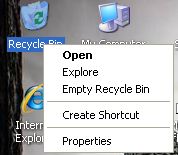
நமது கணினியில் உள்ள டிரைவின் அளவிற்கு ஏற்ப நாம் recycle bin-ஐ அமைத்துக் கொள்ளலாம்.இதனை தெரிவு செய்ய recycle bin-ஐ right click செய்து Properties தெரிவு செய்து கொள்ளுங்கள். உங்களுக்கு open ஆகும் window-வில் Global தெரிவு செய்யவும்.


எல்லா டிரைவ்விற்கும் ஒரே அளவிளான recycle bin வைக்க வேண்டும் என்றால் Use one settings for all drives எதிரில் உள்ள ரேடியோ button தெரிவு செய்யுங்கள். உங்களுக்கு தேவையான டிரைவிற்கு ஏற்ப அளவினை தெரிவு செய்ய Configuare drives independently எதிரில் உள்ள ரேடியோ button தெரிவு செய்யுங்கள்.


பின் open ஆகும் window-வில் உங்களது கணினியில் உள்ள டிரைவ்கள் இருக்கும். தேவையான டிரைவ்வை தெரிவு செய்து தேவையான அளவினை slider மூலம் நிர்ணயிக்கலாம்.

இறுதியாக Apply செய்து Ok கொடுக்கவும். நாம் பொதுவாக recycle bin அனைத்து டிரைவ்விற்கும் சேர்த்து ஒன்றாக இருக்கும் என நினைத்துக் கொண்டிருப்போம். ஆனால் அதிலும் ஒவ்வொரு டிரைவ்விற்கும் ஏற்ப அளவினை நாமே அமைத்துக் கொள்ளலாம்.

விண்வெளியில் 10 மிதக்கும் புதிய கோள்களை கண்டுபிடித்து ஆய்வாளர்கள் சாதனை


விண்வெளியில் கோடிக்கணக்கான விண்மீன்களும், பல கிரகங்களும் உள்ளன. இருந்தும் வானவியல் ஆராய்ச்சியாளர்கள் ஆய்வு செய்து தினந்தோறும் புது கண்டுபிடிப்புகளை வெளியிட்டு வருகின்றனர்.

விண்வெளியில் உள்ள கோள்கள் பொதுவாக ஏதாவது சூரியனை சுற்றி வரும். ஆனால் அப்படி சூரியனை சுற்றாமல் தனியே மிதக்கும் 10 புதிய கோள்களை விஞ்ஞானிகள் கண்டுபிடித்துள்ளனர். விண்வெளி ஆராய்ச்சியாளர் அயன்பாண்ட் தலைமையில் சர்வதேச விஞ்ஞானிகள் நடத்திய ஆய்வில் இவை கண்டுபிடிக்கப்பட்டுள்ளன.

இதுகுறித்து அயன்பாண்ட் கூறியதாவது: நட்சத்திர குடும்பத்தில் 10 புதிய மிதக்கும் கோள்கள் இருப்பது தெரியவந்துள்ளது. இவை வியாழன் கிரகத்தின் அளவுக்கு உள்ளன. பால் வெளி மண்டலத்தில் இத்தகைய கோள்கள் கண்டுபிடிக்கப்பட்டுள்ளது இதுவே முதன்முறை.

மாசே பல்கலைக்கழக கணணி பிரிவு ஆராய்ச்சியாளர்கள் புதிய மென்பொருள் தொழில்நுட்பத்தை பயன்படுத்தி மேற்கொண்ட ஆய்வு மூலம் இவை கண்டறியப்பட்டுள்ளன. இவை பூமியில் இருந்து சுமார் 25 ஆயிரம் ஒளி ஆண்டுகள் தூரத்தில் உள்ளது. வெறும் கண்ணால் புதிய கோள்களை பார்க்க முடியாது. இவை ஏதேனும் ஒரு சூரிய குடும்பத்தில் இருந்து தப்பித்து வந்த கோள்களாக இருக்கலாம்.

Google Music விளம்பரப் பாடல்

Google நிறுவனம் Apple-ளுக்குப் போட்டியாக Music Store திறந்தது குறித்து சென்ற வாரம் தகவல் வெளியானது. அந்த storeக்கான விளம்பரப் பாடல் ஒன்றை Google வெளியிட்டுள்ளது.

பழைய முறையில் பாடல்கள் நமக்கு எப்படி கிடைத்தன என்று காட்டி இப்போது எவ்வளவு எளிதாக Google Music Store-ல் பாடல்களை வாங்கலாம் என்று நம் ஆர்வத்தினைத் தூண்டும் வகையில் உருவாக்கப்பட்டுள்ளது.
இந்த மியூசிக் தளம் Android Market https://market.android.com/ music என்பதுடன் இணைந்து இயங்குகிறது.  Music.google.com/about என்ற முகவரியில் இந்த தளத்தில் என்ன என்ன கிடைக்கும் என பட்டியலிடப்பட்டுள்ளது.

இங்கு நூற்றுக்கணக்கான பாடல்கள் இலவசமாக தரவிறக்கம் செய்திடவும், இசைக்கப்பட்டு கேட்கவும் கிடைக்கின்றன. Google Music store-ல் நீங்கள் விரும்பும் பாடல்களைப் பதிந்து வைக்கலாம். இதன் மூலம் நீங்கள் உலகின் எந்த மூலையில் இருந்தாலும் அவற்றைக் கேட்டு ரசிக்கலாம்.நீங்கள் கட்டணம் செலுத்தி வாங்கும் பாடல்களை Google + மூலம் உங்கள் நண்பர்களுடன் பகிர்ந்து கொள்ளலாம்.

Windows 7ன் இயங்குதளத்தில் மீடியா பிளேயர்


Windows சிஸ்டத்துடன் Windows Media Player நமக்குத் தரப்படும் சாதனமாகும். கணினி உபயோகப்படுத்தும் அனைவரும் பெரும்பாலும் பயன்படுத்தும் மென்பொருள் இதுவாகும். ஆனால் இதுவரை Windows XP சிஸ்டத்தில் நமக்குக் கிடைத்து வந்த Windows Media Player-க்கும், தற்போது Windows 7 சிஸ்டத்துடன் கிடைக்கும் Media Player-க்கும் பல வேறுபாடுகள் உள்ளன.

இதனால் Windows XP -யிலிருந்து Windows 7 இயங்குதளத்திற்கு மாறும் பலர் புதிய அமைப்பினால் தடுமாறுகிறார்கள். அதில் முக்கியமான சில இயக்கங்களை இங்கு காணலாம். Windows 7 சிஸ்டத்தில் இயங்குபவர்கள் முதலில் Windows Media Playerஐ இயக்கவும். Recommended Settings என்ற ரேடியோ பட்டனைத் தேர்ந்தெடுத்த பின்னர் Finish என்பதில் click செய்திடவும். இதில் option கிடைக்கும்.

ஆனால் அது இதில் அதிகம் அனுபவப்பட்டவர்களுக்கு மட்டுமே. அடுத்து Music Player சில sample music கோப்புடன் திறக்கப்படும். CD வழி பாடல் கேட்க CDஐ அதன் Tray-ல் வைத்திடவும்.
Windows Music Player தானாகவே அதில் உள்ள இசை கோப்பை அடையாளம் கண்டு இசைக்கத் தொடங்கும். பின்னர Ctrl  பட்டன்களுடன் ஒலியின் அளவு இயக்கும் விதம் ஆகியவற்றைக் கட்டுப்படுத்தலாம். அப்போது இயக்கப்பட்டுக் கொண்டிருக்கும் ஆல்பம் அல்லது பாடலைக் காண கீழாக வலது பக்கம் உள்ள iconஐ click செய்திட வேண்டும்.

பாடலை இயக்குகையில் CDஐ Music Player Libraryயில் கொண்டு செல்ல, வலது பக்கம் உள்ள CD அடையாளத்தில் click செய்தால் போதும். இதில் சிறப்பு என்னவென்றால் CD இயக்கப்படும் போதே இதனை மேற்கொள்ளலாம். இந்த ரிப்பிங் செயல்பாடு முடிந்தவுடன் ஆல்பம் libraryயில் பட்டியலிடப்படும். CDஐ உருவாக்க அங்கு தரப்பட்டுள்ள Burn Tabஐ தேர்ந்தெடுத்து, நீங்கள் விருப்பப்படும் பாடல்களை இழுத்துவிட்டால் போதும்.

18 Jan 2012

Pendrive ஆயுட்காலத்தை அதிகரிப்பதற்கு


நாம் பயன்படுத்தும் USB  Pendriveகளின் தகவல்களை பாதுகாக்கவும், Pendriveகளின் ஆயுளை அதிகரிக்கவும் ஒரு மென்பொருள் உதவிபுரிகிறது. இத்தளத்திற்கு சென்று Setup(install wizard) என்பதை click செய்து மென்பொருளை இலவசமாக தரவிறக்கலாம். Portable ஆக வேண்டும் என்றால் Portable என்பதை click செய்து மென்பொருளை தரவிறக்கவும். தரவிறக்கிய மென்பொருளை இயக்கியதும் நம் task barல் USB Alert icon வரும். நம் கணினியில் Pendrive செருகியதும் நமக்கு Alert Message வரும். அடுத்து pendriveவில் தகவல்களை சேமித்து முடித்தபின் இந்த USB alert icon click செய்து அதன்பின் Eject என்ற பொத்தானை அழுத்தி pendrive வெளியே எடுக்கலாம். இப்படி எடுப்பதால் பென்டிரைவின் ஆயுட்காலமும் தகவலும் பாதுகாப்பாக சேமிக்கப்பட்டிருக்கும். பதிவிறக்கம் செய்ய http://www.usbalert.nl/usbalert/download.php

Coding எழுதத் தெரியாதவர்களும் இனி HTML Table-கள் உருவாக்க

Blogger பதிவுகளில் ஏதேனும் Table சேர்க்க விரும்பினால் அதற்க்கான coding எழுதி Table உருவாக்க வேண்டும். ஆனால் பதிவு எழுதும் அனைவருக்கும் coding எழுதத் தெரியாது. ஆதலால்  பதிவுகளில் Table-கள் சேர்க்க வேண்டிய தேவை இருந்தும் சேர்க்காமல் விட்டு விடுவர். அப்படிப்பட்டவர்களும் சுலபமாக அவர்களின் பதிவுகளில் HTML Table வைப்பது எப்படி என்று பார்ப்போம். இரண்டே நிமிடத்தில் அழகழகான Table-கள் உருவாக்கலாம்.

சுலபமாக HTML Table உருவாக்க நிறைய தளங்கள் இருந்தாலும் இந்தத் தளம் மிக சுலபமானது.

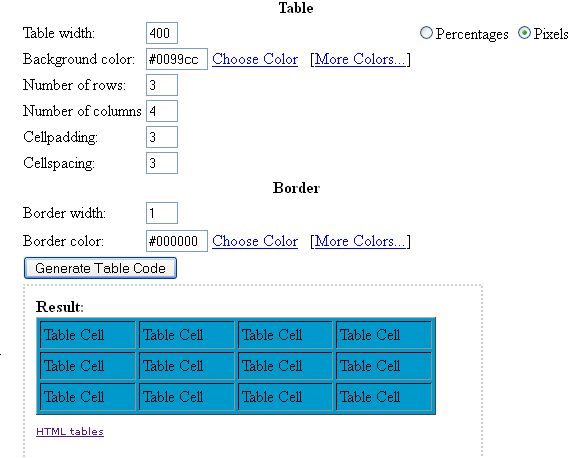
  • Table width - Table-ன் அளவு pixels, percentage என இரு வகைகளில் அளவை தேர்ந்தெடுக்கவும்.
  • Background Color - Table-ன் பின்பக்க நிறத்தை தேர்வு செய்ய அதில் உள்ள Choose Colors என்பதை அழுத்தி உங்களுக்கு விருப்பமான நிறத்தை தேர்வு செய்யலாம்.
  • Rows,Columns- Table எத்தனை வரியில் இருக்க வேண்டும் என்றும், எத்தனை Column இருக்க வேண்டும் என்றும் தேர்வு செய்ய.
  • Padding,Spacing – ஒவ்வொரு கட்டத்திற்கும் இடையே உள்ள இடைவெளியை தேர்வு செய்ய. இதில் 1 , 1 என கொடுப்பதே நல்லது.
  • Border width - Border அளவை தேர்வு செய்ய
  • Border color - Border நிறத்தை தேர்வு செய்ய. Choose colors என்பதை கிளிக் செய்து உங்களுக்கு தேவையான நிறத்தை தேர்வு செய்து கொள்ளலாம்.
உங்களுக்கு தேவையான வடிவில் Table உருவாக்கிய பின்னர் கீழே உள்ள Generate Table Code என்ற button அழுத்தவும். உங்களுடைய window reload ஆகி கீழே நீங்கள் உருவாக்கிய டேபிளுக்கான coding வந்திருக்கும் அதை முழுவதுமாக copy செய்து கொள்ளுங்கள்.

 
Coding copy செய்து Blogger post editor-ல் Edit HTML பகுதியில் paste செய்து விடவும். திரும்பவும் compose பகுதிக்கு சென்று வந்திருக்கும்.  பதிவை வெளியிடுங்கள் அவ்ளோ தான்.இந்த பயனுள்ள தளத்திற்கு செல்ல -http://www.code-generator.net/html/html-table-generator.cfm

Video Format-களை மாற்றுவதற்கு

இணையத்தில் கிடைக்கும் பலவகையான வீடியோக்களில் நமக்கு பிடித்த வீடியோக்களை நாம் விரும்பிய formatகளில் மாற்றி சேமிக்கலாம். நமக்கு உதவுவதற்காக ஒரு தளம் உள்ளது. இணையத்தில் இருந்து வீடியோக்களை தரவிறக்க அதிக நேரம் எடுத்துக் கொள்கிறது. சில வீடியோக்களில் audio மட்டும் தான் நமக்கு தேவைப்படும். அப்படி audio மட்டும் தேவைப்பட்டாலும் நாம் முழு வீடியோவையும் தரவிறக்கம் செய்து தான் கேட்க முடியும்.

இனி இணையத்தில் உள்ள வீடியோ முகவரியை கொடுத்து விரும்பிய formatக்கு எளிதாக மாற்ற ஒரு தளம் உதவுகிறது.


இத்தளத்திற்கு சென்றவுடன் தோன்றும் windowவில் URL என்று உள்ள கட்டத்திற்குள் எந்த தளத்தின் வீடியோவை மாற்ற வேண்டுமோ அந்த தளத்தின் வீடியோ முகவரியை கொடுக்கவும்.


அடுத்து இருக்கும் Output என்ற கட்டத்திற்குள் எந்த format-ல் நமக்கு சேமிக்க வேண்டும் என்பதையும் கொடுத்து Download என்று இருக்கும் buttonஐ click செய்தால் போதும், அடுத்து வரும் திரையில் நாம் தேர்ந்தெடுத்த வீடியோ சில நிமிடங்களில் குறிப்பிட்ட formatக்கு மாற்றப்பட்டு இருக்கும்.
இதில் இருக்கும் Download iconஐ click செய்தால்நம் கணினியில் எளிதாக தரவிறக்கலாம். இனி வீடியோக்களில் உள்ள audio மட்டும் தான் வேண்டும் என்று நினைப்பவர்கள் கூட சில நிமிடங்கள் மட்டுமே செலவு செய்து எளிதாக இத்தளத்தின் மூலம் பெறலாம். இணையதள முகவரி http://www.convertvideotoaudio.com/

சனி கிரகத்தில் உப்பு நீர் ஏரி: விஞ்ஞானிகள் தகவல்


கடந்த 5 ஆண்டுகளுக்கு முன்பு சனி கிரகத்தில் உள்ள என்செலாடஸ் என்ற சந்திரனில் விஞ்ஞானிகள் ஆய்வு மேற்கொண்டனர். அப்போது அங்கு வெந்நீர் ஊற்றுகளும், ஐஸ் கட்டிகளும் இருப்பதை கண்டறிந்தனர்.


இந்த நிலையில் Germany-யைச் சேர்ந்த ஹெய் டெல்பெர்க் பல்கலைக்கழக வானவியல் விஞ்ஞானி பிராங்க் போஸ்ட் பெர்க் தலைமையில் நிபுணர்கள் அந்த நீர் ஊற்றுகள் அங்குள்ள ஏரியில் இருந்து உற்பத்தி ஆவதாக கண்டுபிடித்துள்ளனர்.

இதற்கு முன்பு என்செலாடஸ் சந்திரனில் இருக்கும் ஐஸ் படிவங்களை நாசா விண்வெளி மையத்தின் காசினி விண்கலம் புகைப்படம் எடுத்து அனுப்பியது. அதன் மூலம் நடத்தப்பட்ட ஆய்வில் அந்த ஐஸ் கட்டியில் அதிக அளவு உப்பு படிவங்கள் இருப்பதை விஞ்ஞானி பிராங்க் போஸ்ட் பெர்க் தலைமையிலான நிபுணர்கள் கண்டறிந்துள்ளனர்.

எனவே இங்கு உப்பு நீர் ஏரி இருப்பதாக தெரியவந்துள்ளது. இந்த உப்பு படிவங்களில் 30 சதவீதம் என்செலாடஸ் சந்திரனின் நீரூற்றுகளில் உள்ளது. நீரூற்றுகள் 2 ஏரிகளில் இருந்து வருகின்றன. அதில் ஒன்று என்செலாடஸ் மேற்பரப்பின் அருகே அமைந்திருக்க வேண்டும் என்றும் இது மிகவும் பெரியதாகவும், ஆழமாகவும் இருக்க வேண்டும் என்றும் தெரிவித்துள்ளார்.

பெண்களுக்கு தனி சமூக இணையதளம்

பேருந்தில் லேடீஸ் special போல இப்போது இணையதளத்திலும் வந்து விட்டது லேடீஸ் special. பெண்களுக்கென தனி சமூக இணையதளத்தை தொடங்கி உள்ளார் கனடாவைச் சேர்ந்த ஒரு பெண்மணி.

www.luluvise.com என்ற இந்த இணையதளத்தில் ஆண்கள் சேர தடை விதிக்கப்பட்டுள்ளது. Facebook போன்ற சமூக இணையதளங்களையும் இணைக்கும் வகையில் இது வடிவமைக்கப்பட்டுள்ளது.

2011-ம் ஆண்டு Google-ல் இந்தியர்கள் அதிகமாக தேடியது என்ன?

இணையத்தில் பல தேடியந்திரங்கள் இருந்தாலும் Google ஒரு முதன்மையான தளம் என்பதில் சந்தேகமில்லை. இப்பொழுது இந்த தளத்தின் ஒரு வருட அறிக்கையை வெளியிட்டு உள்ளனர். அதாவது 2011 ஆம் ஆண்டில் அதிகமாக தேடப்பட்ட தகவல்களை வெளியிட்டு உள்ளனர்.

உலகளவில் 2011 ல் அதிகமாக தேடிய பட்டியலில் முதல் இடத்தில் இருப்பது Rebecca Black என்ற பாப் பாடகியும் இரண்டாம் இடத்தில் Googl +-ம் உள்ளது.


இந்தியாவில் அதிகமாக தேடிய பட்டியல்:

இந்தியாவில் அதிகமாக தேடப்பட்ட நபர்கள் பட்டியலில் அன்னா ஹசாரே முதல் இடத்தை பிடித்து உள்ளார். இரண்டாம் இடத்தில் வீண் சர்ச்சைகளை உருவாக்கி விளம்பரம் தேடிக் கொள்ளும் பூனம் பாண்டே உள்ளார்
.
Fastest Rising Searches Fastest Rising People Top Searches
1. Facebook 1. Anna Hazare 1. Facebook
2. Ibps 2. Poonam pandey 2. Youtube
3. google+ 3. Steve Jobs 3. Gmail
4. World cup 2011 4. Anushka Sharma 4. Yahoo mail
5. Bodyguard 5. salman Khan 5. Google
6. Ra.one 6. Justin Bieber 6. Yahoo
7. Anna Hazare 7. Kajal Agarwal 7. Irctc
8. IPL 2011 8. katrina kaif 8. Rediffmail
9. Poonam pandey 9. Vijay M2allya 9. Indian Railways
10. Ready 10. Aishwarya Rai 10. way2sms
Top People Top Movies Top News
1. Katrina Kaif 1. Bodyguard 1. Ipl
2. Anna Hazare 2. Ra One 2. World Cup 2011
3. Salman Khan2222222 3. Harry Potter 3. Cbse Result 2011
4. Poonam Pandey 4. Delhi Belly 4. Diwali
5. Justin Bieber 5. Singham 5. Lokpal Bill
6. Aishwarya Rai 6. Ready 6. Japan Earthquake
7. Sachin Tendulkar 7. Mankatha 7. Aadhar Card
8. Kareena Kapoor 8. Transformers 3 8. Osama Bin Laden
9. Steve Jobs 9. Dookudu 9. Pakistan
10. Priyanka Chopra 10. Zindagi Na Milegi Dobara 10. F1
 
மேலும் பல தகவல்களை விவரமாக பெற http://www.googlezeitgeist.com/en/#/ click செய்து சென்று பார்த்துக் கொள்ளவும்.

17 Jan 2012

உங்கள் கணினி எவ்வளவு மின் சக்தி பயன்படுத்துகிறது


உங்கள் கணினியின் செயல்பாட்டில் எவ்வளவு மின் சக்தி பயன்படுத்தப்படுகிறது என்று அறிந்துகொள்ளுங்கள். அது உங்களுக்கு கணினியின் செயல்பட்டில் உதவிகரமாக இருக்கும். இதற்கான third party programmeகள் நிறைய இலவசமாகக் கிடைக்கின்றன. அதில் ஒன்று co2saver என்ற மென்பொருள். கீழே உள்ள முகவரியில் உள்ள தளத்திலிருந்து டவுண்லோட் செய்து பயன்படுத்தலாம். இது மொத்தத்தில் நீங்கள் எவ்வளவு மின் சக்தியினைப் பயன்படுத்துகிறீர்கள், அதிகம் எங்கே செலவாகிறது என்று காட்டி, நம்மைக் குறைவாகப் பயன்படுத்தத்தூண்டும். தள முகவரி: http://co2saver.snap.com/snapshots.php#welcome