Pages

6 Jan 2012

ஒவ்வொரு ஆண்டிலும் தங்கத்தின் விலை

தங்கத்தின் விலை நாளுக்கு நாள் அதிகரித்துக் கொண்டே செல்கிறது. கீழே ஒவ்வொரு ஆண்டின் தங்கத்தின் விலை குறித்த அட்டவணை கொடுத்திருக்கிறேன்.


நண்பர்களை இணைக்கும் இணையம்

ஒரு கல்லூரியில் படித்தவர்கள் உள்ளூரில் அல்லது வெளியூரில் இருப்பார்கள்.  அனைவரையும் ஒன்றாகச்  சேர்ப்பது என்பது சற்று கடினமான ஒன்று.  ஓன்லைன் மூலம் ஒன்று சேர்ப்பதற்கு உதவி புரிகிறது Faster Plan என்ற தளம். என்ன தான் திட்டமிட்டாலும் சில நேரங்களில் குறிப்பிட்ட தினத்தில் பல நண்பர்கள் ஒன்று சேர முடியாமல் அல்லது குறிப்பிட்ட நண்பர்களின் திருமணத்திற்கு கூட செல்ல முடியாமல் இருக்கிறது. இப்படி இருக்கும் நண்பர்களின் கூட்டத்திற்கு திட்டமிடுதலைப் பற்றியும் திட்டங்களை எப்படி செயல் வடிவம் கொடுப்பது என்பதைப் பற்றியும் சொல்லிக் கொடுக்கிறது இந்த தளம்.

நண்பர்களை சந்திக்கலாம் அதுவும் வெகு விரைவில் சாத்தியமே இல்லை என்கிறீர்களா, சாத்தியம் இல்லாததை கூட திட்டமிட்டால் சாத்தியமாக்கலாம் என்கிறது இத்தளம்.

இத்தளத்திற்கு சென்று Start என்ற button அழுத்தியதும்   நம் பெயரையும் மின்னஞ்சல் முகவரியையும் கொடுத்து நாமும் நண்பர்களுடன் சேர திட்டமிட ஆரம்பிக்கலாம்.

எப்படி என்றால் Find a Common Date என்பதை தேர்வு செய்து
என்றைய தினத்தில் நம் நண்பர்கள் அனைவரும் ஒன்று சேர்கின்றனர் என்று எளிதாக அறியலாம். நாமும் அன்றைய தினத்தில் மற்ற வேலைகள் இல்லாது பார்த்துக் கொள்ளலாம்.

Add participant என்பதை தேர்வு செய்து நம் நண்பர்களையும் இந்த Faster Plan-ல் சேர்த்துக் கொள்ளலாம். யார் எப்போது என்ன இத்தளத்தில் பகிர்ந்து கொண்டாலும் அனைத்து நண்பர்களுக்கும் தகவலை உடனுக்கூடன் கொண்டு சேர்க்கும். இத்தளத்தின் முகவரி http://www.fasterplan.com/#!/home

MS Paint - ஒரு தகவல்


படங்களை வரைய photo fileகளைத் திறந்து பார்க்க photo மற்றும் படங்களில் மாற்றங்கள் ஏற்படுத்த Microsoft Windows System தரும் paint புரோகிராம் உதவுகிறது. நம் கற்பனைப்படி படங்களை edit செய்தல் என படம் சம்பந்தமான அனைத்து வேலைகளையும் இதில் மனதிற்கு திருப்தி ஏற்படும் வகையில் மேற்கொள்ளலாம். புதிதாய் இதனைத் தெரிந்து கொள்ள விரும்புபவர்களுக்கு இந்த குறிப்புகள் பயனுள்ளதாக அமையும். MS paint என்பது இலவசமாகத் தரப்படும் graphics புரோகிராம் ஆகும்.
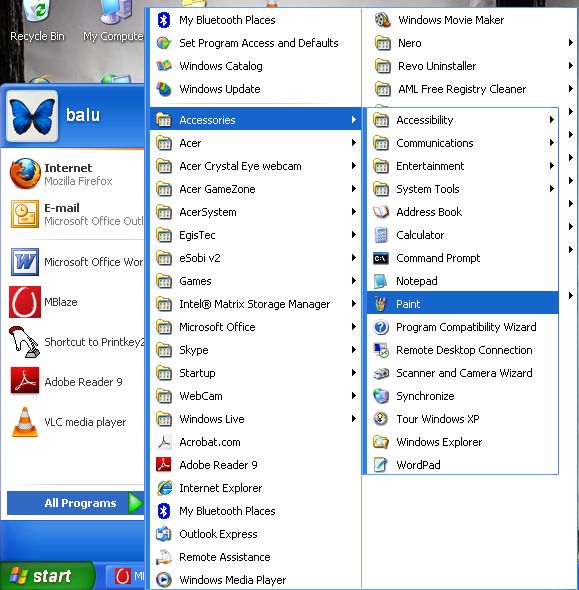
படங்களை edit செய்திட, அளவை மாற்றிட, பெரிதாக்கிப் பார்க்க, படத்தில் text அமைக்க, சிறிய சிறிய அளவு களில் விரும்பும் உருவத்தை அமைக்க, அமைத்த உருவங்களில் வண்ணத்தைப் பூசிப் பார்த்து மகிழ என படம் சம்பந்தமான எத்தனையோ வேலைகளை இதில் மேற்கொள்ளலாம். படங்களின் formatகளை இதன் மூலம் மாற்றவும் முடியும். இதனை இயக்க Start menu >> All Programs > Accessories > Paint எனச் செல்லவும்.


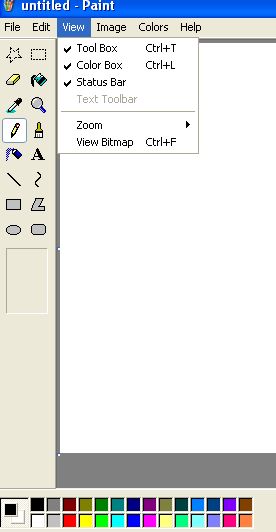
Paint programme திறக்கப்பட்டவுடன் மேலாகவும் இடது புறமாகவும் மற்றும் கீழாகவும் பல Tool barகள் இருப்பதனைக் காணலாம். இவை எல்லாம் படங்களைக் கையாள நாம் பயன்படுத்தலாம். இவற்றை உங்களால் பார்க்க முடியவில்லை என்றால் View மெனு சென்று Tool Box, Color Box மற்றும் Status Bar அனைத்தும் tick செய்யப்பட்டிருக்கிறதா எனப் பார்க்கவும்.


இல்லை என்றால் tick அடையாளத்தை ஏற்படுத்தவும். அனைத்து Tool barகளும் உங்களுக்குக் கிடைக்கும். இந்த Tool barகள் எதற்கு என்று தெரியவேண் டும் என்றால் அந்த iconல் mouseன் cursorஐ சிறிது நேரம் வைத்தால் அதன் வேலை என்ன என்று காட்டப்படும்.
அடுத்து ஒரு புதிய படம் ஒன்றை எப்படி வரைவது எனப் பார்ப்போம். File > New என்பதைக் click செய்திடவும்.


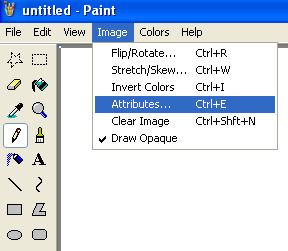
படம் வரைவதற்கான கேன்வாஸ் அகலம் நீளம் உங்களுக்கு போதாது என்று எண்ணுகிறீர்களா? Image > Attributes செல்லவும்.


இதில் உங்கள் கேன்வாஸின் அளவை நீட்டலாம், சுருக்கலாம்.
கீழேயிருக்கும் கலர் boxல் ஏதேனும் ஒரு கலரைத் தேர்ந்தெடுத்துக் கொள்ளுங்கள்.
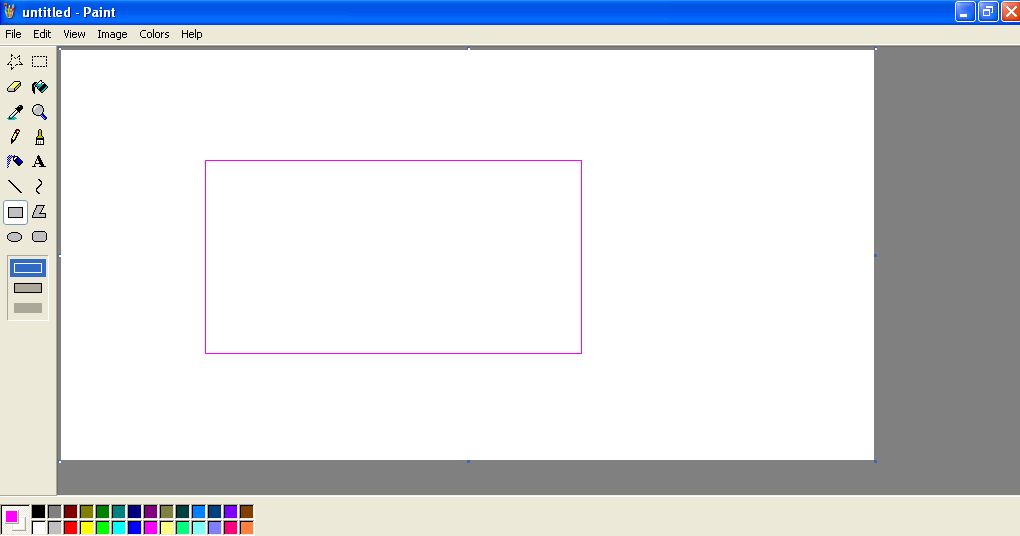
இனி நீங்கள் படம் ஒன்றை வரையலாம். இடது பக்கம் இருக்கும் Tool box உங்களுக்குப் படம் வரைய அனைத்து வகைகளிலும் உதவும். எடுத்துக்காட்டாக உங்கள் படத்தில் சிறிய செவ்வகக் கட்டம் வேண்டுமா? Rectangle tool என்னும் Toolஐ தேர்ந்தெடுத்து கேன்வாஸில் mouseல் இழுத்தால் ஒரு செவ்வகக் கட்டம் கிடைக்கும். இது நீங்கள் ஏற்கனவே தேர்ந்தெடுத்த கலரில் கிடைக்கும்.


இனி இன்னொரு வண்ணத்தைத் தேர்ந்தெடுத்து பின் Fill With Colour பட்டனைத் தேர்ந்தெடுங்கள். இனி நீங்கள் ஏற்கனவே வரைந்த கட்டத்தில் எங்கு வேண்டுமானாலும் mouseல் click செய்திடுங்கள். தேர்ந்தெடுத்த வண்ணத்தால் கட்டம் நிறைவடையும். இதே போல இடது பக்கம் உள்ள Tool பாக்ஸில் கிடைக்கும் கோடு, வளை கோடு, வளைவு உள்ள செவ்வகம் என அனைத்து Toolகளையும் பரிசோதித்துப் பார்த்து தேவையான சாதனத்தைப் பயன்படுத்தி படம் வரையுங்கள். தவறாக ஏதேனும் செய்துவிட்டால் eraser என்னும் அழி ரப்பர் படத்தை ஒரு முறை click செய்துவிட்டு நீக்க வேண்டியதை நீக்கி விடலாம்.

படம் வரைந்தாயிற்றா! இந்த படத்தில் ஒரு குறிப்பிட்ட இடம் மட்டும் நன்றாக வந்திருக்கிறது என்று அபிப்பிராயப் படுகிறீர்களா! அதனை மட்டும் காப்பி செய்து இன்னொரு கேன்வாஸ் திறந்து ஒரு படமாக அமைக்கலாம். ஏற்கனவே உள்ள படத்தை எப்படி திருத்துவது? போட்டோக்கள், படங்கள் என ஏற்கனவே உருவான படங்களை இந்த புரோகிராமைப் பயன்படுத்தி திருத்தலாம். ஒருவரின் தலைமுடியை நரைத்த முடியாக மாற்றலாம். அவருக்கு கண்ணாடி மாட்டலாம். மீசை வைக்கலாம். இது போல வேடிக்கையான செயல்களையும், பொறுப்பான செயல்களையும் இதில் மேற்கொள்ளலாம்.
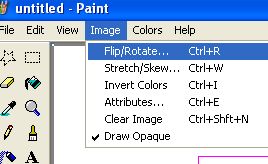
ஏற்கனவே உள்ள பட பைலை இதில் திறக்க File > Open என்ற மெனு மூலம் அந்த படம் உள்ள directory சென்று பட பைலின் பெயர் மீது click செய்து இங்கு திறக்கலாம். ஏற்கனவே உள்ள கேன்வாஸில் ஒரு படத்தை அமைக்க Edit > Paste From என்ற மெனு மூலம் மேற்கொள்ளலாம். படத்தின் அமைப்பை மாற்ற Image > Stretch/Skew என்பதைப் பயன்படுத்தலாம்.Image மெனுவில் Flip/Rotate பயன்படுத்தி படங்களைச் சுழட்டலாம்.


உங்களின் விருப்பப்படி படத்தை அமைத்துவிட்டீர்களா? save கட்டளை மூலம் படத்தை save செய்திடுங்கள். Save செய்திடுகையில் படத்தை எந்த formatல் save செய்திட வேண்டும் என்பதனை முடிவு செய்து அந்த format (.BMP, .JPEG, அல்லது .GIF) தேர்ந்தெடுத்து save செய்திடுங்கள். பின் இதனை print செய்திட வேண்டுமென்றால் வழக்கம்போல் பிரிண்ட் செய்திடலாம். அதற்கு முன் print preview மூலம் படம் எப்படி படம் கிடைக்கும் என்பதனையும் பார்த்துக் கொள்ளலாம்.

Delete செய்த Contact List எவ்வாறு திரும்ப கொண்டு வருவது?

Google Mail நாம் உபயோகிப்போம். நாம் தவறுதலாக நம்முடைய contact listஐ ஒட்டுமொத்தமாக delete செய்து விட்டால் அவ்வளவு தான் அந்த contact list திரும்பப் பெற மிகவும் சிரமப்பட  வேண்டி இருக்கும்.  சில முக்கிய முகவரிகளை அழித்து விட்டால் நமக்கு பெரிய பாதிப்பை உண்டாக்கும். இந்தப் பிரச்சினைகளை கருத்தில் கொண்டு GMail நிறுவனம் தற்போது புதிய வசதியை அறிமுகப் படுத்தி உள்ளது. அதாவது நம்முடைய மெயிலில் உள்ள contact list மொத்தமாக delete செய்தால் கூட அடுத்த வினாடியே அதை திரும்பவும் கொண்டு வந்துவிடலாம். ஆனால் நீங்கள் delete செய்து 30 நாட்களுக்குள் இருக்க வேண்டும். இதனை எவ்வாறு செய்வது என்று பார்ப்போம்.
உங்கள் GMail Accountல் நுழைந்து கொள்ளுங்கள். Contact என்பதை click செய்யுங்கள்.

  • படத்தில் காட்டியுள்ளதைப் போல Contacts click செய்யுங்கள்.
  • அடுத்து உங்களுக்கு கீழே இருப்பதைப் போல window வரும் அதில் More Actions என்பதை click செய்யுங்கள்.

  • அதில் குறிப்பிட்டு காட்டி இருக்கும் Restore contact என்பதை click செய்யுங்கள். உங்களுக்கு அடுத்த window open ஆகும்.

  • இதில் உங்களுக்கு தேவையான கால இடைவெளியை தேர்வு செய்து Restore என்ற பட்டனை அழுத்துங்கள். முக்கியமானது இதில் அதிகபட்சமாக நீங்கள் 30 நாட்களுக்குள் delete செய்து இருந்தால் மட்டுமே முகவரிகளை திரும்பக் கொண்டு வரமுடியும்
  • நீங்கள் Restore பட்டனை அழுத்திய அடுத்த வினாடியே நீங்கள் தேர்வு செய்த கால இடைவெளிக்குள் அழித்த அனைத்து முகவரிகளும் வந்து விடும்.
  • நீங்கள் உங்கள் contact list அழித்து திரும்பவும் கொண்டும் வரலாம்.

4 Jan 2012

கடவுச்சொல்லுடன் கூடிய மின்னஞ்சலை அனுப்புவதற்கு ஒரு தளம்


மின்னஞ்சல் (E-Mail) அனுப்ப பல்வேறு தளங்கள் உதவி செய்கிறன. அதில் மிகவும் பிரபலமான தளங்கள் Yahoo, GMail, HotMail ஆகும்.
இவற்றின் மூலம் அனுப்பபடும் மின்னஞ்சல்களை நாம் சாதாரணமாக open செய்து பார்க்க முடியும். இதற்கு உரிய பயனர் கணக்கு மற்றும் கடவுச்சொல் இருந்தால் போதுமானது.
நாம் word, pdf மற்றும் ஒரு சில கோப்புகளை காப்பதற்காக கடவுச்சொல்லுடன் (password) உருவாக்குவோம். இவ்வாறு உருவாக்கும் கோப்புகளை கடவுச்சொல் இருந்தால் மட்டுமே open செய்ய முடியும்.
இதனால் அவற்றில் உள்ள தகவல்கள் திருட வாய்ப்புகள் மிகவும் குறைவு. ஆனால் கடவுச்சொல் இல்லாமல் உள்ள கோப்புகளை மிகவும் எளிமையாக மற்றவர்களால் பார்க்கவோ அல்லது திருடிவிடவோ முடியும். இதுபோல் நாம் அனுப்பும் மின்னஞ்சல் ஒவ்வொன்றுக்கும் கடவுச்சொல் தந்தால்  எவ்வாறு இருக்கும். இதற்கு LOCKBIN என்னும் தளம் உதவி செய்கிறது.
http://www.lockbin.com/lockbin.php  தளத்திற்கு செல்லவும். அங்கு தோன்றும் window-வில் உங்களுடைய பெயர், உங்களுடைய மின்னஞ்சல் முகவரி, நீங்கள் அனுப்ப வேண்டிய மின்னஞ்சல் முகவரி, கடவுச்சொல் போன்றவற்றை உள்ளிடவும்.

பின் நீங்கள் குறிப்பிட வேண்டிய செய்தியை தட்டச்சு செய்து பின் வேண்டிய கோப்பினை பதிவேற்றம் செய்து மேலும் CAPTCHA கோடினை உள்ளிட்டு இறுதியாக ஒப்பந்த check box-ல் Tick செய்து SUBMIT button அழுத்தவும். உங்களுடைய மின்னஞ்சல் நீங்கள் குறிப்பிட்ட முகவரிக்கு சென்றுவிடும்.

உங்களுடைய நண்பர் அந்த மின்னஞ்சலை open  செய்யும் போது ஒரு window open ஆகும். நீங்கள் கொடுத்த கடவுச்சொல்லை உள்ளிடுவதன் மூலமாக உங்களுடைய நண்பர் அந்த மின்னஞ்சல் தகவலை பெற்றுக்கொள்வார்கள். இவ்வாறு உங்கள் தகவல் உங்கள் நண்பர்களுக்கு மிகவும் பாதுகாப்பாக சென்றடையும்.