Pages

6 Jan 2012

ஒவ்வொரு ஆண்டிலும் தங்கத்தின் விலை

தங்கத்தின் விலை நாளுக்கு நாள் அதிகரித்துக் கொண்டே செல்கிறது. கீழே ஒவ்வொரு ஆண்டின் தங்கத்தின் விலை குறித்த அட்டவணை கொடுத்திருக்கிறேன்.


நண்பர்களை இணைக்கும் இணையம்

ஒரு கல்லூரியில் படித்தவர்கள் உள்ளூரில் அல்லது வெளியூரில் இருப்பார்கள்.  அனைவரையும் ஒன்றாகச்  சேர்ப்பது என்பது சற்று கடினமான ஒன்று.  ஓன்லைன் மூலம் ஒன்று சேர்ப்பதற்கு உதவி புரிகிறது Faster Plan என்ற தளம். என்ன தான் திட்டமிட்டாலும் சில நேரங்களில் குறிப்பிட்ட தினத்தில் பல நண்பர்கள் ஒன்று சேர முடியாமல் அல்லது குறிப்பிட்ட நண்பர்களின் திருமணத்திற்கு கூட செல்ல முடியாமல் இருக்கிறது. இப்படி இருக்கும் நண்பர்களின் கூட்டத்திற்கு திட்டமிடுதலைப் பற்றியும் திட்டங்களை எப்படி செயல் வடிவம் கொடுப்பது என்பதைப் பற்றியும் சொல்லிக் கொடுக்கிறது இந்த தளம்.

நண்பர்களை சந்திக்கலாம் அதுவும் வெகு விரைவில் சாத்தியமே இல்லை என்கிறீர்களா, சாத்தியம் இல்லாததை கூட திட்டமிட்டால் சாத்தியமாக்கலாம் என்கிறது இத்தளம்.

இத்தளத்திற்கு சென்று Start என்ற button அழுத்தியதும்   நம் பெயரையும் மின்னஞ்சல் முகவரியையும் கொடுத்து நாமும் நண்பர்களுடன் சேர திட்டமிட ஆரம்பிக்கலாம்.

எப்படி என்றால் Find a Common Date என்பதை தேர்வு செய்து
என்றைய தினத்தில் நம் நண்பர்கள் அனைவரும் ஒன்று சேர்கின்றனர் என்று எளிதாக அறியலாம். நாமும் அன்றைய தினத்தில் மற்ற வேலைகள் இல்லாது பார்த்துக் கொள்ளலாம்.

Add participant என்பதை தேர்வு செய்து நம் நண்பர்களையும் இந்த Faster Plan-ல் சேர்த்துக் கொள்ளலாம். யார் எப்போது என்ன இத்தளத்தில் பகிர்ந்து கொண்டாலும் அனைத்து நண்பர்களுக்கும் தகவலை உடனுக்கூடன் கொண்டு சேர்க்கும். இத்தளத்தின் முகவரி http://www.fasterplan.com/#!/home

MS Paint - ஒரு தகவல்


படங்களை வரைய photo fileகளைத் திறந்து பார்க்க photo மற்றும் படங்களில் மாற்றங்கள் ஏற்படுத்த Microsoft Windows System தரும் paint புரோகிராம் உதவுகிறது. நம் கற்பனைப்படி படங்களை edit செய்தல் என படம் சம்பந்தமான அனைத்து வேலைகளையும் இதில் மனதிற்கு திருப்தி ஏற்படும் வகையில் மேற்கொள்ளலாம். புதிதாய் இதனைத் தெரிந்து கொள்ள விரும்புபவர்களுக்கு இந்த குறிப்புகள் பயனுள்ளதாக அமையும். MS paint என்பது இலவசமாகத் தரப்படும் graphics புரோகிராம் ஆகும்.
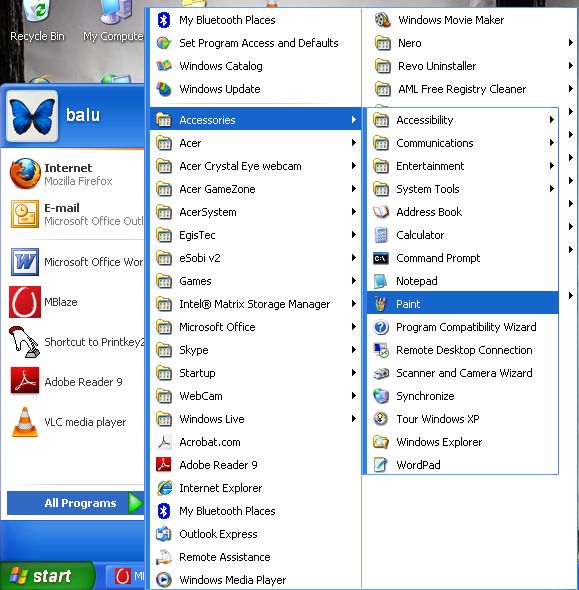
படங்களை edit செய்திட, அளவை மாற்றிட, பெரிதாக்கிப் பார்க்க, படத்தில் text அமைக்க, சிறிய சிறிய அளவு களில் விரும்பும் உருவத்தை அமைக்க, அமைத்த உருவங்களில் வண்ணத்தைப் பூசிப் பார்த்து மகிழ என படம் சம்பந்தமான எத்தனையோ வேலைகளை இதில் மேற்கொள்ளலாம். படங்களின் formatகளை இதன் மூலம் மாற்றவும் முடியும். இதனை இயக்க Start menu >> All Programs > Accessories > Paint எனச் செல்லவும்.


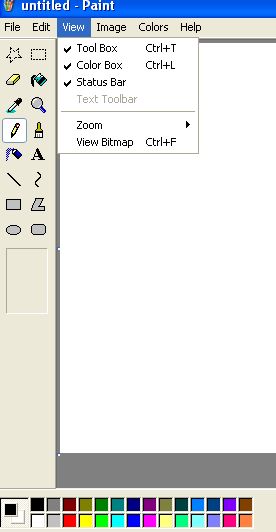
Paint programme திறக்கப்பட்டவுடன் மேலாகவும் இடது புறமாகவும் மற்றும் கீழாகவும் பல Tool barகள் இருப்பதனைக் காணலாம். இவை எல்லாம் படங்களைக் கையாள நாம் பயன்படுத்தலாம். இவற்றை உங்களால் பார்க்க முடியவில்லை என்றால் View மெனு சென்று Tool Box, Color Box மற்றும் Status Bar அனைத்தும் tick செய்யப்பட்டிருக்கிறதா எனப் பார்க்கவும்.


இல்லை என்றால் tick அடையாளத்தை ஏற்படுத்தவும். அனைத்து Tool barகளும் உங்களுக்குக் கிடைக்கும். இந்த Tool barகள் எதற்கு என்று தெரியவேண் டும் என்றால் அந்த iconல் mouseன் cursorஐ சிறிது நேரம் வைத்தால் அதன் வேலை என்ன என்று காட்டப்படும்.
அடுத்து ஒரு புதிய படம் ஒன்றை எப்படி வரைவது எனப் பார்ப்போம். File > New என்பதைக் click செய்திடவும்.


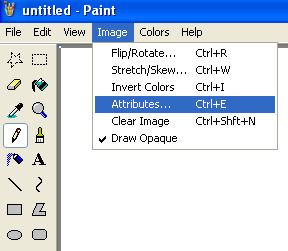
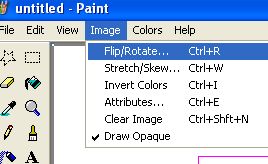
படம் வரைவதற்கான கேன்வாஸ் அகலம் நீளம் உங்களுக்கு போதாது என்று எண்ணுகிறீர்களா? Image > Attributes செல்லவும்.


இதில் உங்கள் கேன்வாஸின் அளவை நீட்டலாம், சுருக்கலாம்.
கீழேயிருக்கும் கலர் boxல் ஏதேனும் ஒரு கலரைத் தேர்ந்தெடுத்துக் கொள்ளுங்கள்.
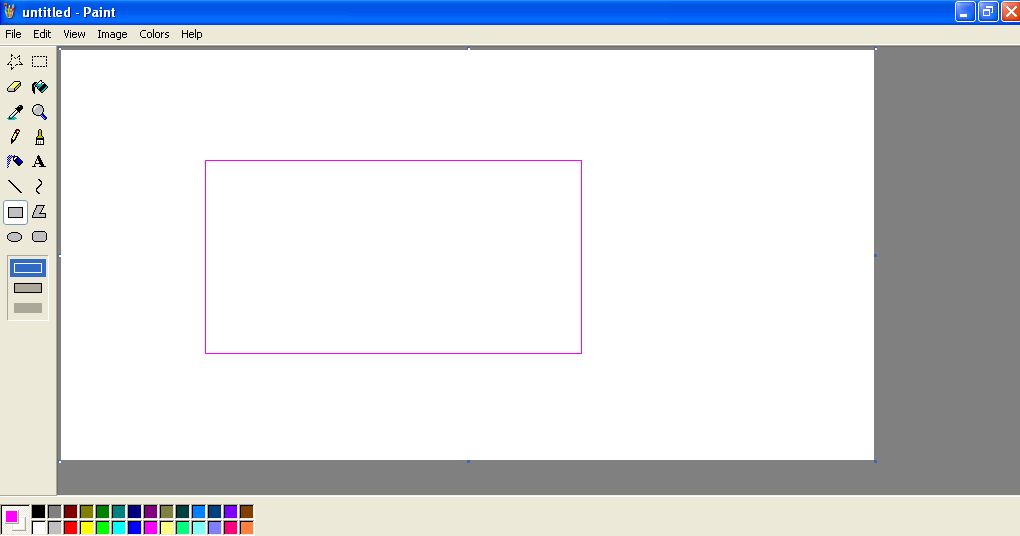
இனி நீங்கள் படம் ஒன்றை வரையலாம். இடது பக்கம் இருக்கும் Tool box உங்களுக்குப் படம் வரைய அனைத்து வகைகளிலும் உதவும். எடுத்துக்காட்டாக உங்கள் படத்தில் சிறிய செவ்வகக் கட்டம் வேண்டுமா? Rectangle tool என்னும் Toolஐ தேர்ந்தெடுத்து கேன்வாஸில் mouseல் இழுத்தால் ஒரு செவ்வகக் கட்டம் கிடைக்கும். இது நீங்கள் ஏற்கனவே தேர்ந்தெடுத்த கலரில் கிடைக்கும்.


இனி இன்னொரு வண்ணத்தைத் தேர்ந்தெடுத்து பின் Fill With Colour பட்டனைத் தேர்ந்தெடுங்கள். இனி நீங்கள் ஏற்கனவே வரைந்த கட்டத்தில் எங்கு வேண்டுமானாலும் mouseல் click செய்திடுங்கள். தேர்ந்தெடுத்த வண்ணத்தால் கட்டம் நிறைவடையும். இதே போல இடது பக்கம் உள்ள Tool பாக்ஸில் கிடைக்கும் கோடு, வளை கோடு, வளைவு உள்ள செவ்வகம் என அனைத்து Toolகளையும் பரிசோதித்துப் பார்த்து தேவையான சாதனத்தைப் பயன்படுத்தி படம் வரையுங்கள். தவறாக ஏதேனும் செய்துவிட்டால் eraser என்னும் அழி ரப்பர் படத்தை ஒரு முறை click செய்துவிட்டு நீக்க வேண்டியதை நீக்கி விடலாம்.

படம் வரைந்தாயிற்றா! இந்த படத்தில் ஒரு குறிப்பிட்ட இடம் மட்டும் நன்றாக வந்திருக்கிறது என்று அபிப்பிராயப் படுகிறீர்களா! அதனை மட்டும் காப்பி செய்து இன்னொரு கேன்வாஸ் திறந்து ஒரு படமாக அமைக்கலாம். ஏற்கனவே உள்ள படத்தை எப்படி திருத்துவது? போட்டோக்கள், படங்கள் என ஏற்கனவே உருவான படங்களை இந்த புரோகிராமைப் பயன்படுத்தி திருத்தலாம். ஒருவரின் தலைமுடியை நரைத்த முடியாக மாற்றலாம். அவருக்கு கண்ணாடி மாட்டலாம். மீசை வைக்கலாம். இது போல வேடிக்கையான செயல்களையும், பொறுப்பான செயல்களையும் இதில் மேற்கொள்ளலாம்.
ஏற்கனவே உள்ள பட பைலை இதில் திறக்க File > Open என்ற மெனு மூலம் அந்த படம் உள்ள directory சென்று பட பைலின் பெயர் மீது click செய்து இங்கு திறக்கலாம். ஏற்கனவே உள்ள கேன்வாஸில் ஒரு படத்தை அமைக்க Edit > Paste From என்ற மெனு மூலம் மேற்கொள்ளலாம். படத்தின் அமைப்பை மாற்ற Image > Stretch/Skew என்பதைப் பயன்படுத்தலாம்.Image மெனுவில் Flip/Rotate பயன்படுத்தி படங்களைச் சுழட்டலாம்.


உங்களின் விருப்பப்படி படத்தை அமைத்துவிட்டீர்களா? save கட்டளை மூலம் படத்தை save செய்திடுங்கள். Save செய்திடுகையில் படத்தை எந்த formatல் save செய்திட வேண்டும் என்பதனை முடிவு செய்து அந்த format (.BMP, .JPEG, அல்லது .GIF) தேர்ந்தெடுத்து save செய்திடுங்கள். பின் இதனை print செய்திட வேண்டுமென்றால் வழக்கம்போல் பிரிண்ட் செய்திடலாம். அதற்கு முன் print preview மூலம் படம் எப்படி படம் கிடைக்கும் என்பதனையும் பார்த்துக் கொள்ளலாம்.

Delete செய்த Contact List எவ்வாறு திரும்ப கொண்டு வருவது?

Google Mail நாம் உபயோகிப்போம். நாம் தவறுதலாக நம்முடைய contact listஐ ஒட்டுமொத்தமாக delete செய்து விட்டால் அவ்வளவு தான் அந்த contact list திரும்பப் பெற மிகவும் சிரமப்பட  வேண்டி இருக்கும்.  சில முக்கிய முகவரிகளை அழித்து விட்டால் நமக்கு பெரிய பாதிப்பை உண்டாக்கும். இந்தப் பிரச்சினைகளை கருத்தில் கொண்டு GMail நிறுவனம் தற்போது புதிய வசதியை அறிமுகப் படுத்தி உள்ளது. அதாவது நம்முடைய மெயிலில் உள்ள contact list மொத்தமாக delete செய்தால் கூட அடுத்த வினாடியே அதை திரும்பவும் கொண்டு வந்துவிடலாம். ஆனால் நீங்கள் delete செய்து 30 நாட்களுக்குள் இருக்க வேண்டும். இதனை எவ்வாறு செய்வது என்று பார்ப்போம்.
உங்கள் GMail Accountல் நுழைந்து கொள்ளுங்கள். Contact என்பதை click செய்யுங்கள்.

  • படத்தில் காட்டியுள்ளதைப் போல Contacts click செய்யுங்கள்.
  • அடுத்து உங்களுக்கு கீழே இருப்பதைப் போல window வரும் அதில் More Actions என்பதை click செய்யுங்கள்.

  • அதில் குறிப்பிட்டு காட்டி இருக்கும் Restore contact என்பதை click செய்யுங்கள். உங்களுக்கு அடுத்த window open ஆகும்.

  • இதில் உங்களுக்கு தேவையான கால இடைவெளியை தேர்வு செய்து Restore என்ற பட்டனை அழுத்துங்கள். முக்கியமானது இதில் அதிகபட்சமாக நீங்கள் 30 நாட்களுக்குள் delete செய்து இருந்தால் மட்டுமே முகவரிகளை திரும்பக் கொண்டு வரமுடியும்
  • நீங்கள் Restore பட்டனை அழுத்திய அடுத்த வினாடியே நீங்கள் தேர்வு செய்த கால இடைவெளிக்குள் அழித்த அனைத்து முகவரிகளும் வந்து விடும்.
  • நீங்கள் உங்கள் contact list அழித்து திரும்பவும் கொண்டும் வரலாம்.

4 Jan 2012

கடவுச்சொல்லுடன் கூடிய மின்னஞ்சலை அனுப்புவதற்கு ஒரு தளம்


மின்னஞ்சல் (E-Mail) அனுப்ப பல்வேறு தளங்கள் உதவி செய்கிறன. அதில் மிகவும் பிரபலமான தளங்கள் Yahoo, GMail, HotMail ஆகும்.
இவற்றின் மூலம் அனுப்பபடும் மின்னஞ்சல்களை நாம் சாதாரணமாக open செய்து பார்க்க முடியும். இதற்கு உரிய பயனர் கணக்கு மற்றும் கடவுச்சொல் இருந்தால் போதுமானது.
நாம் word, pdf மற்றும் ஒரு சில கோப்புகளை காப்பதற்காக கடவுச்சொல்லுடன் (password) உருவாக்குவோம். இவ்வாறு உருவாக்கும் கோப்புகளை கடவுச்சொல் இருந்தால் மட்டுமே open செய்ய முடியும்.
இதனால் அவற்றில் உள்ள தகவல்கள் திருட வாய்ப்புகள் மிகவும் குறைவு. ஆனால் கடவுச்சொல் இல்லாமல் உள்ள கோப்புகளை மிகவும் எளிமையாக மற்றவர்களால் பார்க்கவோ அல்லது திருடிவிடவோ முடியும். இதுபோல் நாம் அனுப்பும் மின்னஞ்சல் ஒவ்வொன்றுக்கும் கடவுச்சொல் தந்தால்  எவ்வாறு இருக்கும். இதற்கு LOCKBIN என்னும் தளம் உதவி செய்கிறது.
http://www.lockbin.com/lockbin.php  தளத்திற்கு செல்லவும். அங்கு தோன்றும் window-வில் உங்களுடைய பெயர், உங்களுடைய மின்னஞ்சல் முகவரி, நீங்கள் அனுப்ப வேண்டிய மின்னஞ்சல் முகவரி, கடவுச்சொல் போன்றவற்றை உள்ளிடவும்.

பின் நீங்கள் குறிப்பிட வேண்டிய செய்தியை தட்டச்சு செய்து பின் வேண்டிய கோப்பினை பதிவேற்றம் செய்து மேலும் CAPTCHA கோடினை உள்ளிட்டு இறுதியாக ஒப்பந்த check box-ல் Tick செய்து SUBMIT button அழுத்தவும். உங்களுடைய மின்னஞ்சல் நீங்கள் குறிப்பிட்ட முகவரிக்கு சென்றுவிடும்.

உங்களுடைய நண்பர் அந்த மின்னஞ்சலை open  செய்யும் போது ஒரு window open ஆகும். நீங்கள் கொடுத்த கடவுச்சொல்லை உள்ளிடுவதன் மூலமாக உங்களுடைய நண்பர் அந்த மின்னஞ்சல் தகவலை பெற்றுக்கொள்வார்கள். இவ்வாறு உங்கள் தகவல் உங்கள் நண்பர்களுக்கு மிகவும் பாதுகாப்பாக சென்றடையும்.

MP3 பைல்களின் Quality மாற்ற இலவச மென்பொருள்

பெரும்பாலும் audio fileகள் MP3 வடிவிலேயே உபயோகப்படுத்தப்படுகிறது. நம்மிடம் சில MP3 audio fileகள் தரம் குறைந்து இருக்கும். அந்த வகை பைலை இயக்கும் போது சத்தம் குறைவாக கேட்பதுடன் கேட்பதற்கு stereo  வசதியின்றி இருக்கும். இந்த குறையை நிவர்த்தி செய்ய ஒரு மென்பொருள் உள்ளது. பழைய சினிமா பாடல்களை கூட stereo இசையுடன் மாற்றி கேட்டு மகிழலாம். இது ஒரு இலவச மென்பொருள் ஆகும்.
  • முதலில் இந்த http://www.inspire-soft.net/software/mp3-quality-modifier தளம் சென்று மென்பொருளை download செய்து கொள்ளுங்கள்.
  • தற்பொழுது உங்களுக்கு வரும் Zip பைலை Extract செய்து கொள்ளுங்கள்.
  • இப்பொழுது வரும் MP3 Quality Modifier என்ற பைலை open செய்து கொள்ளவும்.
  • இந்த மென்பொருளை நாம் கணினியில் instal செய்ய வேண்டியதில்லை. நேரடியாக இயக்கலாம்.
  • உங்களுக்கு கீழே இருப்பதை போல window வரும்.

  • குறிப்பிட்டு காட்டியுள்ள பகுதியில் உங்கள் விருப்பம் போல மாற்றம் செய்ய வேண்டிய பைலை தேர்வு செய்து கொள்ளுங்கள்.
  • தேர்வு செய்த கொண்டவுடன் கீழே உள்ள வசதிகளை உங்களுக்கு ஏற்றவாறு மாற்றம் செய்து கொள்ளுங்கள்.

  • உங்களுக்கு தேவையான மாற்றங்களை செய்து கொண்டு மேலே உள்ள Process என்ற button அழுத்தினால் போதும் உங்களுடைய MP3 பைல் புதிய தரத்துடன் உருவாகும்.
  • கடைசியில் உங்களுக்கு கீழே இருப்பதை போல window வரும்.

இது போன்று உங்களுக்கு வரும் window-வில் உங்களின் பழைய பைலின் அளவும் மாற்றம் செய்த பைலின் அளவும் மற்றும் எதனை சதவீதம் மாற்றம் செய்துள்ளது என்ற தகவல்களும் வரும்.

பழமையான தமிழ் இலக்கிய நூல்களை இலவசமாக download செய்ய


கல்தோன்றி மண்தோன்றாக் காலத்தே முன் தோன்றிய மூத்த குடிமக்களால் உருவானது நம் தமிழ் மொழி. உலகிலேயே பழமையான மொழிகளில் நம் தமிழ் மொழியும் ஒன்று என்பதில் தமிழர்களாகிய நாம் பெருமை கொள்வோம்.  நம் தாய் மொழியில் வெளிவந்துள்ள இலக்கியங்களும், நூல்களும் மிகப் பழமை வாழ்ந்தவைகள். உதாரணமாக உலகத்தில் உள்ள பல்வேறு  மொழிகளில் மொழி பெயர்க்கப்பட்டுள்ள நூலான திருக்குறள் ஏறக்குறைய 2000 ஆண்டுகளுக்கு முன் இயற்றப்பட்டது என்று கணக்கிடப்பட்டுள்ளது. திருக்குறள் மட்டுமின்றி நம் தாய் மொழியில் எவ்வளோவோ இலக்கிய  நூல்களும் வெளிவந்துள்ளன. இந்த நூல்கள் நம் தமிழ் பண்பாட்டின் கலாசாரத்தையும் பழக்க வழக்கங்களையும் நமக்கு எடுத்துரைக்கிறது.
கீழே நமது தமிழின் மிகச் சிறந்த இலக்கிய நூல்களை தங்களுக்கு கொடுத்துள்ளேன். அந்தந்த link-ல் சென்று உங்களுக்கு தேவையான நூல்களை download செய்து கொள்ளுங்கள்.

Tamil classic Literature
No.Book TitleAuthorDownload PDF Tamil book
1ThirukkuralThiruvalluvar http://www.box.com/shared/zh4tmpof2o
2AtthichudiAvvaiyar
3Kondrai VenthanAvvaiyar
4MuthuraiAvvaiyarhttp://www.box.com/shared/3ouldsfofg
5Nal VaziAvvaiyar
6Ulaga NeethiUlaga Natharhttp://www.box.com/shared/kczgmj3n9o
7Abirami AnthathiAbirami Pattarhttp://www.box.com/shared/demy9thv7z
8Abirami Anthathi with commentary / meaningAbirami Pattar
Kannadasan
http://www.box.com/shared/zj1ooq5h8k
9Bharathiar Songs - 1C. Subramanya Bharathiarhttp://www.box.com/shared/1tl8glqfsg
10Bharathiar Songs - 2C. Subramanya Bharathiarhttp://www.box.com/shared/nj9ava2zqq
11Bharathiar Songs - 3C. Subramanya Bharathiarhttp://www.box.com/shared/h4luia1gb2
12Kannan PattuC. Subramanya Bharathiarhttp://www.box.com/shared/va0xd0fpcl
13Kuyil PattuC. Subramanya Bharathiarhttp://www.box.com/shared/o7knkzadh9
14Panchali SapathamC. Subramanya Bharathiarhttp://www.box.com/shared/xmknjqe793

சந்திரனைச் சுற்றி இரு செய்மதிகள் ஆராய்ச்சியில்


சந்திரனை சுற்றி வரக் கூடிய சுற்றுவட்டப் பாதையில் அமெரிக்க விண்வெளி நிறுவனமான நாசா செய்மதி ஒன்றைச் செலுத்தியுள்ளது.
அது சந்திரனின் ஈர்ப்பு சக்தி குறித்து ஆராயும். இது குறித்த இரண்டாவது செய்மதியை செலுத்தும் முயற்சி ஒன்று ஞாயிறன்று மேற்கொள்ளப்பட்டது.
இவற்றில் இருந்து வரும் தரவுகளைக் கொண்டு சந்திரனின் மேற்பரப்பில் உண்மையாக என்ன இருக்கிறது என்பது குறித்து அறிய முடியும் என்று விஞ்ஞானிகள் கருதுகிறார்கள். அதன் மூலம் சந்திரன் எப்படி உருவானது என்பது குறித்து அறிய முடியும் என்பது அவர்களது எதிர்ப்பார்ப்பு.
சந்திரனில் உள்ள குன்றுகள் ஒரு ஒழுங்கில்லாது அதன் ஈர்ப்பு சக்தியில் ஏற்படுத்தக் கூடிய மிகச் சிறிய மாற்றங்களை இந்த செய்மதிகள் ஆராயும்.
இந்த ஆய்வுகளை மேற்கொள்வதற்கு ஒரே மாதிரியான இரு செய்மதிகள் ஏன் அவசியம் என்பதை நாசாவின் இந்த ஆய்வுத் திட்டத்தின் தலைமை விஞ்ஞானியான டாக்டர் மரியா ஷூப்பார் விளக்கினார்.

இந்த ஆய்வுத்திட்டத்தின் நோக்கம் சந்திரனின் ஈர்ப்புப் புலத்தை வரைவுபடுத்துவது என்பதால் அந்த ஈர்ப்புப் புலம் ஒரு செய்மதியில் என்ன தாக்கத்தை ஏற்படுத்துகிறது என்பதைக் கொண்டுதான் அதனை நாங்கள் கணிக்கப்போகிறோம் என்றார் அவர். அத்துடன் அந்த செய்மதியுடன் நாம் நேரடி தொடர்பில் இல்லாவிட்டால் அதன் மீது சந்திர ஈர்ப்பு விசை ஏற்படுத்தக் கூடிய தாக்கத்தை நம்மால் கணிக்க முடியாது. அதேவேளை சந்திரனின் ஒரு புறம் தான் பூமிக்கு தெரியும் அடுத்த பக்கம் தெரியாது.
ஆகவே இரு பக்கங்களிலும் நாம் செய்மதிகளை வைத்திருந்தால் தான் அவை ஒன்றில் இருந்து ஒன்று தகவலைப் பெற்றுத் தரும். அதன் மூலம் அனைத்து வேளைகளிலும் அவற்றின் மீது ஏற்படும் தாக்கங்களை நாம் கண்டறியலாம் என்றும் டாக்டர் மரியா ஷூப்பர் கூறினார்.

சந்திரனின் ஒரு பக்க அடுத்த பக்கத்தில் இருந்து வேறு படுகின்றது என்ற அடிப்படைக் கேள்விக்கு நாம் இன்னமும் பதில் காணவில்லை. இதற்கு முந்தைய முயற்சிகளில் நாம் சந்திரனின் மேற்பரப்பில்தான் அதிக கவனம் செலுத்தியுள்ளோம். ஆனால் இந்தக் கேள்விக்கான பதில் என்பது சந்திரனுன் உள்ளே தான் உள்ளது. அதனால்தான் அதனை ஆய்வு செய்வதற்கு இந்த முயற்சிகள் மேற்கொள்ளப்படுகின்றன.

இங்கு இருக்கின்ற ஒரு கோட்பாடு என்னவென்றால் எமது இந்தச் சந்திரன் தோன்றிய போது பூமிக்கு இரு சந்திரன்கள் இருந்தன என்றும் அவை ஒன்றோடு ஒன்று மோதியதால்தான் இந்த சந்திரனின் ஒரு புறத்தில் சீரற்ற மலைக் குன்றுகள் தோன்றின என்றும் கருதப்படுகிறது.
அந்த மலைகள் உள்ள பகுதி சந்திரனின் பூமியை நோக்கிய பக்கமாக இல்லாமல் அடுத்த பக்கமாக இருப்பதாக கருதப்படுகிறது. அதனை ஆய்வு செய்து கண்டறிவதுதான் இந்த முயற்சியின் நோக்கமாகும்.

3 Jan 2012

Missed Calls Alert செய்ய -Android தொலைபேசிக்கான புதிய மென்பொருள்


Any.do என்பது அன்ட்ரொய்ட்(Android) தொலைபேசிக்கென வடிவமைக்கப்பட்ட மென்பொருள் ஆகும். தற்போது Android தொலைபேசிகளில் மட்டுமே கிடைக்கும் இந்த மென்பொருள் விரைவில் மற்ற அனைத்து மொபைல் தொலைபேசிகளுக்கும் கிடைக்க உள்ளது. Any.do ஆனது முற்றிலும் இலவசம் என்பது சந்தோசமான விடயம்.
Any.do இல் குறிப்பிடத்தக்க விசயம், புதிய பணிகளை(Tasks) விசைப்பலகை மூலம் தட்டச்சு செய்து சேர்ப்பதற்கு பதிலாக பேச்சு(Voice) மூலம் பணிகளை உள்ளீடு(Save) செய்ய முடியும். அது மட்டுமல்லாமல் Any.do ஆனது கூகிள் பணி(Google Tasks) மென்பொருளுடன் இணைக்கப்பட்டுள்ளது. எனவே, உங்கள் பணிகளை தொலைபேசியில் இருந்து ஜிமெயில் உடன் ஒத்திசைக்க முடியும். அதேபோல், கூகிள் ஜிமெயில்(Gmail) இல் இருந்து உங்கள் Any.do மென்பொருளுடன் ஒத்திசைக்க முடியும். Any.do ஆனது பெரிய எழுத்துருக்களை கொண்டு ஒரு அழகான திரையை(UI) கொண்டிருக்கிறது.

புதிய Any.do பதிப்பானது மற்றொரு சுவாரஸ்யமான அம்சத்தைக் கொண்டிருக்கின்றது. அதாவது, உங்கள் மொபைல் போனில் தவறிய அழைப்பு(Missed Calls) மற்றும் நீங்கள் அந்த நேரத்தில் அழைப்பு திரும்ப மிகவும் பிஸியாக இருந்தால், நீங்கள் விரைவில் ஒரு எளிய கிளிக் உங்கள் நிலுவையில் பணி பட்டியல் அதை சேர்க்க முடியும்.


எனவே, நீங்கள் மறந்தாலும், Any.do ஆனது தானாக கூகிள் ஜிமெயிலுடன்(Gmail) ஒருங்கிணைக்கப்பட்டு, நீங்கள் ஜிமெயிலை திறக்கும் போது உங்களுக்கு நினைவுபடுத்தப்படும். இந்த அறிவிப்புகள் மூலம் இலகுவாக அந்த நபருக்கு அழைப்பை ஏற்படுத்த முடியும்.
Visit Developer’s Website›Email Developer›

App Screenshots


புகைப்படங்களை ஆல்பமாக உருவாக்குவதற்கு

புகைப்படங்களை நாம் ஆல்பமாக உருவாக்க photo shopல் எண்ணற்ற PSD design கோப்புகள் உள்ளன. ஆனால் நமது விருப்பத்திற்கேற்ப திருமணம், பிறந்தநாள், காலண்டர், அன்னையர் தினம், குழந்தைகள் தினம், காதலர்தினம் என ஆலபம் தயாரிக்கலாம். 15 எம்.பி. கொள்ளளவு கொண்ட இந்த மென்பொருளை பதிவிறக்கம் செய்து உங்கள் கணினியில் நிறுவிக்கொள்ளவும்.
பின் உங்களுக்கு ஒரு window open ஆகும். இதில் கொடுக்கப்பட்டிருக்கும் Scropbook, Greeting Card, Calendor என்பதில் எது உங்களுக்கு தேவையோ அதனை தேர்வு செய்துகொள்ளலாம்.

Scrapbook ல் உப தலைப்புகளாக Holiday, Birthday, Family, baby, Kids, Wedding என இருக்கும். இதில் உங்களுக்குத்  தேவையானதை தேர்வு செய்துகொள்ளலாம். தேர்வு செய்யப்பட்ட windowவில் நமக்கு அதிக அளவு designகள் இருக்கும். உங்களது விருப்பத்திற்கு ஏற்றவாறு design தேர்வு செய்து அதனை download செய்துகொள்ளலாம். Design தேர்வு செய்தபின்னர் நாம் நமது விருப்பபடி நாம் புகைப்படங்களை தேர்வு செய்துகொள்ளலாம். புகைப்படங்களை Autofill முறையிலும் தேர்வு செய்து கொள்ளலாம். ஒவ்வொரு புத்தகத்திலும் ஐந்து டிசைன்கள் இருக்கும். தேவைப்பட்டால் நாம் designகளை அதிகப்படியாக சேர்த்துக் கொள்ளலாம். Download செய்ய http://www.4shared.com/file/O6rV9piX/scrapbook-studio_full99.html

Top 5 Indian shopping sites

Shopping என்றாலே பலருக்குப் பிடிக்கும்.  ஆனால் தற்ப்போது இணையம் வழியாக பொருட்களை வாங்குவது அதிகரித்து வருங்கின்றது. இதர்க்கு முக்கிய காரணம் நேரமின்மை,  பல இடங்களுக்குச் சென்று அலைந்து பொருட்களை வாங்க வேண்டியதில்லை. நம் வீட்டில் இருந்தபடியே கணினியின் முன்பு உட்கார்ந்து கொண்டு பொருட்களை வாங்கலாம். அவ்வாறு இந்தியாவில் online shopping செய்யும் தளங்கள் பற்றி இப்போது பார்ப்போம்.
1. Flipkart
இந்தத் தளம் முதலில் books விற்பனைக்கு ஆரம்பம் செய்யப்பட்டு, தற் ப்போது electronics (Mobile phones, high-definition TVs) பொருட்களும் விற்பனை செய்யப்படுகிறது. Motherboard, graphics card இங்கு கிடைக்காது. குறித்த நேரத்தில் delivery செய்வதால் இந்த தளம் வரவேற்ப்பை பெற்றுள்ளது. தள முகவரி  http://www.flipkart.com/
2. Theitdepot
இந்தியாவில் PC hardwares விற்பனை இடங்கள் குறைவாகவே உள்ளன. அலைந்து தான் வாங்க வேண்டும். Computer Hardware, Laptops, Apple devices, Cameras, Gaming மற்றும் பல இங்கு வாங்கலாம்.  தள முகவரி http://www.theitdepot.com/
3. TechShop
இந்த தளமும் hardware பொருட்களை வாங்க சிறந்த தளம். தள முகவரி http://www.techshop.in/store/main.php
4. Letsbuy
Flipkart போலவே இந்த தளமும் வளர்ந்து வருகின்றது.  இங்கேயும் computers, laptops, watch, mobile phones மற்றும் பல பொருட்கள் விற்கப்படுகிறது.  தள முகவரி http://www.letsbuy.com/
5. ebay
இந்த தளத்திலும் பல வகையான பொருட்கள் (Mobile, Computer, MP3, ipod, Home appliances, etc) விற்பனை செய்யப்படுகிறது. தள முகவரி http://www.ebay.in/

மறந்து போன இணையதளங்களை தேடுவதற்கு

“அடடா அந்த இணையதளத்தின் முகவரியை குறித்து வைக்காமல் போய் விட்டோமே” என்று பெரும்பாலான இணையவாசிகள் புலம்புவார்கள். எவ்வளவு முயன்றாலும் அந்த தளத்தின் முகவ‌ரியை நினைவில் கொண்டு வர முடியாமல் போகும்.

இது போன்ற நேரங்களில் கை கொடுப்பதற்காக என்றே bookmarking சேவை தளங்கள் இருக்கின்றன. எந்த தளத்தின் முகவரியையும் மறந்து விட்டு தேடித் தடுமாறாமல் இருக்க bookmarking தளங்களில் குறித்து வைப்பது நல்ல விஷயம் தான். ஆனால் bookmarking செய்யப்பட்ட தளங்கள் சேமித்து வைத்ததோடு பலரும் அவற்றை திரும்பிக் கூடப் பார்ப்பதில்லை. இதனைத் தவிர்க்கும் வகையில் புதியதொரு bookmarking வசதி அறிமுகமாகியுள்ளது. உண்மையிலேயே புதுமையான bookmarking சேவை தான் இது. காரணம் recall என்னும் அந்த வசதியில் bookmarking செய்யாமலேயே bookmarking வசதியை பயன்படுத்தலாம். அதாவது நாம் பார்க்கும் தளங்களை குறித்து வைக்காமலேயே அவை மீண்டும் தேவைப்படும் போது அழகாக தேடி எடுத்து விடலாம். அதெப்படி bookmarking செய்யாமலேயே தளங்களை கண்டுபிடிக்க முடியும் என்றால் recall இணையவாசிகள் சார்பில் அவர்கள் விஜய‌ம் செய்யும் எல்லா இணைய பக்கங்களையும் குறித்து வைத்து கொண்டு கேட்கும் போது எடுத்து தந்துவிடும்.
கூகுளின் பிரபலமான குரோம் பிரவுசருக்கான விரிவாக்க வசதியாக உருவாக்கப்பட்டுள்ள recall ஒருமுறை பொருத்திக் கொண்டு விட்டால் அதன் பிறகு அது ஒரு விசுவாசமான உதவியாளரைப் போல நாம் செல்லும் எல்லா இணையதளங்களையும் குறித்து வைத்துக்கொள்ளும். வெறும் முகவரியை மட்டும் அல்லாமல் இணையதளத்தில் உள்ள விஷயங்க‌ள் அனைத்தையும் சேமித்துக் கொள்கிற‌து. பின்னர் எப்போது தேவை என்றாலும் நாம் பார்த்த இணைய‌தளத்தை தேடிக் கண்டுபிடித்து தருகிறது. தேடியந்திரத்தில் தேடுவது போலவே நினைவில் உள்ள ஏதாவது ஒரு விஷயத்தை குறிச்சொல்லாக பயன்ப‌டுத்தி தேடிக்கொள்ளும் வசதியும் உள்ளது. இணையதள முகவரி http://www.recawl.com/

2 Jan 2012

McAfee Anti Virus Plus 2012 மென்பொருள்

நம் இன்டர்நெட்டில் உலவும் போதோ, ஏதேனும் download செய்யும் போதோ அல்லது USB drive மூலமாகவோ நம்மை அறியாமலே virus நம் கணினியில் புகுந்து கணினியில் வைத்திருக்கும் dataக்களை முடக்கி கடைசியில் நம் கணினியையே செயலியக்க வைக்கிறது. இந்த virusகளை அழிக்க பல anti virus sotfwareகளை உபயோகிக்கிறோம். அந்த முறையில் கணினியில் உள்ள virusகளை அளிப்பதில் McAfee  Anti virus Plus 2012 என்ற மென்பொருளும் ஒன்று.
இந்த மென்பொருள் இலவச மென்பொருள் அல்ல. இது ஒரு கட்டண மென்பொருளாகும்.   இந்த மென்பொருளை முழுமையாக பெற இந்த மென்பொருளை விலை கொடுத்து வாங்க வேண்டும். தற்போது இந்த தளத்தில் ஒரு புதிய சலுகையையை வெளியிட்டு உள்ளனர். அதாவது  McAfee  Anti virus Plus 2012  ஆறு மாத காலத்திற்கு இலவசமாக அனைவருக்கும் வழங்கி உள்ளனர்.
  • இந்த புதிய சலுகையை பெற முதலில் இந்த http://promos.mcafee.com/offer.aspx?id=334730&cid=991622 லிங்கில் click செய்து செல்லுங்கள்.
  • உங்களுக்கு கீழே இருப்பதை போல window வரும் அதில் உள்ள GET STARTED NOW என்ற பட்டனை அழுத்தவும்.
  • அந்த பட்டனை அழுத்தியவுடன் உங்களுக்கு Register window open ஆகும். அதில் உங்கள் ஈமெயில் ஐடியை கொடுத்து Register செய்து கொள்ளுங்கள்.
  • Register முடிந்ததும் உங்களின் கணினியின்  window கீழே இருப்பதைப் போல இருக்கும். மற்றும் உங்கள் ஈமெயிலுக்கு ஒரு activation link அனுப்பி இருப்பார்கள் அந்த லிங்கில் கிளிக் செய்து Activate செய்து கொள்ளுங்கள்.
  • ஈமெயில் ஆக்டிவேட் செய்தவுடன் படத்தில் காட்டியுள்ள Get My Trial என்ற பட்டன் மீது கிளிக் செய்யுங்கள்.
  • உங்களுக்கு அடுத்த window open ஆகும். அதில் I Agree பட்டனை அழுத்தினால் முடிவில் உங்களுக்கு download பகுதி வரும்.
  • இதில் மென்பொருளை எப்படி download செய்ய வேண்டும் எப்படி install செய்ய வேண்டும் என்ற தகவல்களை கொடுத்து இருப்பார்கள்.
  • கீழே படத்தில் காட்டி இருக்கும் Download என்ற பட்டன் மீது கிளிக் செய்தால் அந்த McAfee Anti Virus Plus 2012 மென்பொருள் download ஆகும்.

Download ஆகி முடிந்ததும் மென்பொருளை உங்கள் கணினியில் install செய்து ஆறு மாதத்திற்கு இலவசமாக உபயோகியுங்கள் .

உங்களது படங்களை எழுத்துகளாக மாற்றுவதற்கு

குறிப்பிட்ட பக்கத்தை நீங்கள் இணையத்தில் பகிர்ந்து கொள்ள வேண்டுமெனில் அதில் இருக்கும் ஒவ்வொரு எழுத்தையும் type செய்தாக வேண்டும் அல்லது அந்த நூலை ஓர் படமாக scan செய்து வெளியிடலாம். ஆனால் OCR என்னும் தொழில்நுட்பம் மூலம் நீங்கள் எந்த ஒரு கோப்பை / படத்தை எளிதாக type செய்யாமலே எழுத்துருக்களாக மாற்றி அமைக்க முடியும். இதனை image to text converter என்றும் கூறுவர். OCR மென்பொருள் கீழ்க்கண்ட வசதிகளை உங்களுக்கு வழங்குகிறது

1. நீங்கள் சேமித்து வைத்திருக்கும் பல்வேறு விதமான கோப்புகளை (தாள், PDF கோப்புகள், டிஜிட்டல் புகைப்படங்கள்) எளிதாக கையாள மற்றும் திருத்த முடியும், மேலும் திருத்தப்பட ஆவணங்களை எளிதாக மாற்றவும் அனுமதிக்கிறது.

2. மீண்டும் மீண்டும் தட்டச்சு செய்ய பல மணி நேரம் ஆகும் ஆவணங்களை ஒரு நொடியில் உருமாற்றி விடும் வல்லமை படைத்தது.

3. எந்த நிலையில் இருக்கும் ஆவணங்களையும் 23% முதல் 99% வரை தரத்தை உயர்த்தும் வசதிகள் உள்ளது.

4. 200% தொடக்க வேகம்.

5. ஐபோன், 2 மெகாபிக்சல் தொலைபேசி கேமராக்கள் போன்றவற்றுடனும் எளிதாக வேலை செய்யக் கூடியது மற்றும் அமேசான் கின்டெல் ஆதரவு.

6. OCR Scanner பெரும் நன்மைகளை தன்னகத்தே வைத்திருக்கும் ஒரு மென்பொருள். நீங்கள் எந்த விதமான scanner மூலமும் இந்த மென்பொருளை எளிதாக உபயோகிக்கலாம். Download செய்ய முகவரி http://www.softwaresfree.net/2011/10/imge-to-text-scanner-free-download.html

நண்பர்களை இணைக்கும் இணையம்

ஒரு கல்லூரியில் படித்தவர்கள் உள்ளூரில் அல்லது வெளியூரில் இருப்பார்கள்.  அனைவரையும் ஒன்றாகச்  சேர்ப்பது என்பது சற்று கடினமான ஒன்று.  ஓன்லைன் மூலம் ஒன்று சேர்ப்பதற்கு உதவி புரிகிறது Faster Plan என்ற தளம்.

என்ன தான் திட்டமிட்டாலும் சில நேரங்களில் குறிப்பிட்ட தினத்தில் பல நண்பர்கள் ஒன்று சேர முடியாமல் அல்லது குறிப்பிட்ட நண்பர்களின் திருமணத்திற்கு கூட செல்ல முடியாமல் இருக்கிறது. இப்படி இருக்கும் நண்பர்களின் கூட்டத்திற்கு திட்டமிடுதலைப் பற்றியும் திட்டங்களை எப்படி செயல் வடிவம் கொடுப்பது என்பதைப் பற்றியும் சொல்லிக் கொடுக்கிறது இந்த தளம்.
நண்பர்களை சந்திக்கலாம் அதுவும் வெகு விரைவில் சாத்தியமே இல்லை என்கிறீர்களா, சாத்தியம் இல்லாததை கூட திட்டமிட்டால் சாத்தியமாக்கலாம் என்கிறது இத்தளம்.
இத்தளத்திற்கு சென்று Start என்ற button அழுத்தியதும்   நம் பெயரையும் மின்னஞ்சல் முகவரியையும் கொடுத்து நாமும் நண்பர்களுடன் சேர திட்டமிட ஆரம்பிக்கலாம்.

எப்படி என்றால் Find a Common Date என்பதை தேர்வு செய்து
என்றைய தினத்தில் நம் நண்பர்கள் அனைவரும் ஒன்று சேர்கின்றனர் என்று எளிதாக அறியலாம். நாமும் அன்றைய தினத்தில் மற்ற வேலைகள் இல்லாது பார்த்துக் கொள்ளலாம்.

Add participant என்பதை தேர்வு செய்து நம் நண்பர்களையும் இந்த Faster Plan-ல் சேர்த்துக் கொள்ளலாம். யார் எப்போது என்ன இத்தளத்தில் பகிர்ந்து கொண்டாலும் அனைத்து நண்பர்களுக்கும் தகவலை உடனுக்கூடன் கொண்டு சேர்க்கும். இத்தளத்தின் முகவரி http://www.fasterplan.com/#!/home